
دليل تكوين ووظائف ماكروز PhotoRobot
يصف دليل المستخدم التالي تكوين ووظائف الماكروز في تطبيق PhotoRobot Controls ("CAPP"). الماكروز هي أداة أتمتة قوية جدا مصممة لتبسيط حتى أكثر سير عمل الالتقاط تعقيدا عبر مجلدات واحدة أو متعددة (مثل الدوران، الصور الثابتة، إلخ). بعيدا عن تنفيذ الأوامر الأساسية، تتيح لك الماكروز أتمتة الإنتاج في الاستوديو بالكامل.
على سبيل المثال، يمكنك برمجة تسلسل لإيقاف مؤقت بحيث يمكنك فعليا قلب جسم رأسا على عقب والتقاط نصف الكرة الآخر في مجلد منفصل. هذه ميزة أساسية لتصوير أسفل العناصر على أي جهاز لا يصور من الأسفل (على عكس جهاز PhotoRobot Frame 3D Turntable). يمكن بعد ذلك استخراج إطارات محددة تلقائيا من دوران ونسخها إلى معرض صور ثابت، مما يلغي تماما الحاجة لتصوير نفس الزوايا مرتين.
سواء كنت بحاجة لتحرير الصور الآلي، أو تطبيق مساحات العمل والإعدادات المسبقة، أو تفعيل الإجراءات عبر الباركود والعلامات، توفر الماكروزات إمكانيات لا حصر لها لتسريع عملية التصوير بشكل كبير.
1 - كيفية عرض وتخصيص ماكروز PhotoRobot
لعرض ماكرو أو تخصيص إعداداته الأساسية (الاسم، الباركود، العلامة، الملاحظات)، افتح الإعدادات في CAPP، وانقر على الماكروز في خيارات القائمة الجانبية.
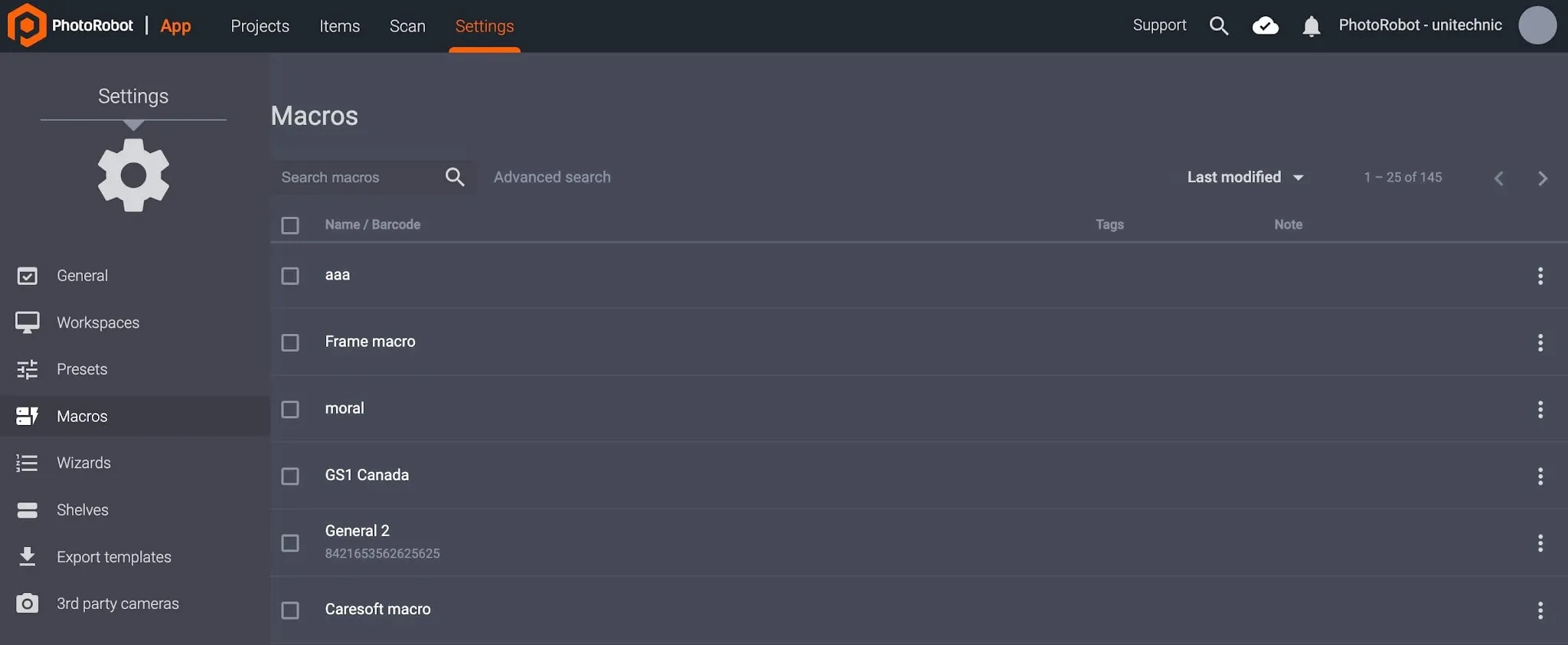
- استخدم البحث المتقدم في أعلى قائمة الماكروز للعثور على ماكرو بالاسم، أو اختر ماكروز بشكل فردي بالنقر على اسم ماكرو من القائمة.
ملاحظة: اختيار ماكرو يعرض الماكرو مع أوامره في وضع القراءة فقط. ومع ذلك، يمكن للمستخدمين تكوين الاسم أو الباركود أو العلامات أو الملاحظات هنا.
- إذا كنت تخصص أي حقل، انقر على الحفظ في الجزء السفلي الأيمن من حوار الماكرو لتأكيد إعدادات المستخدم.
2 - كيفية إنشاء ماكرو جديد
لإنشاء ماكرو جديد، قم بإنشاء عنصر جديد أو افتح أي عنصر موجود في الإصدار المحلي من CAPP.
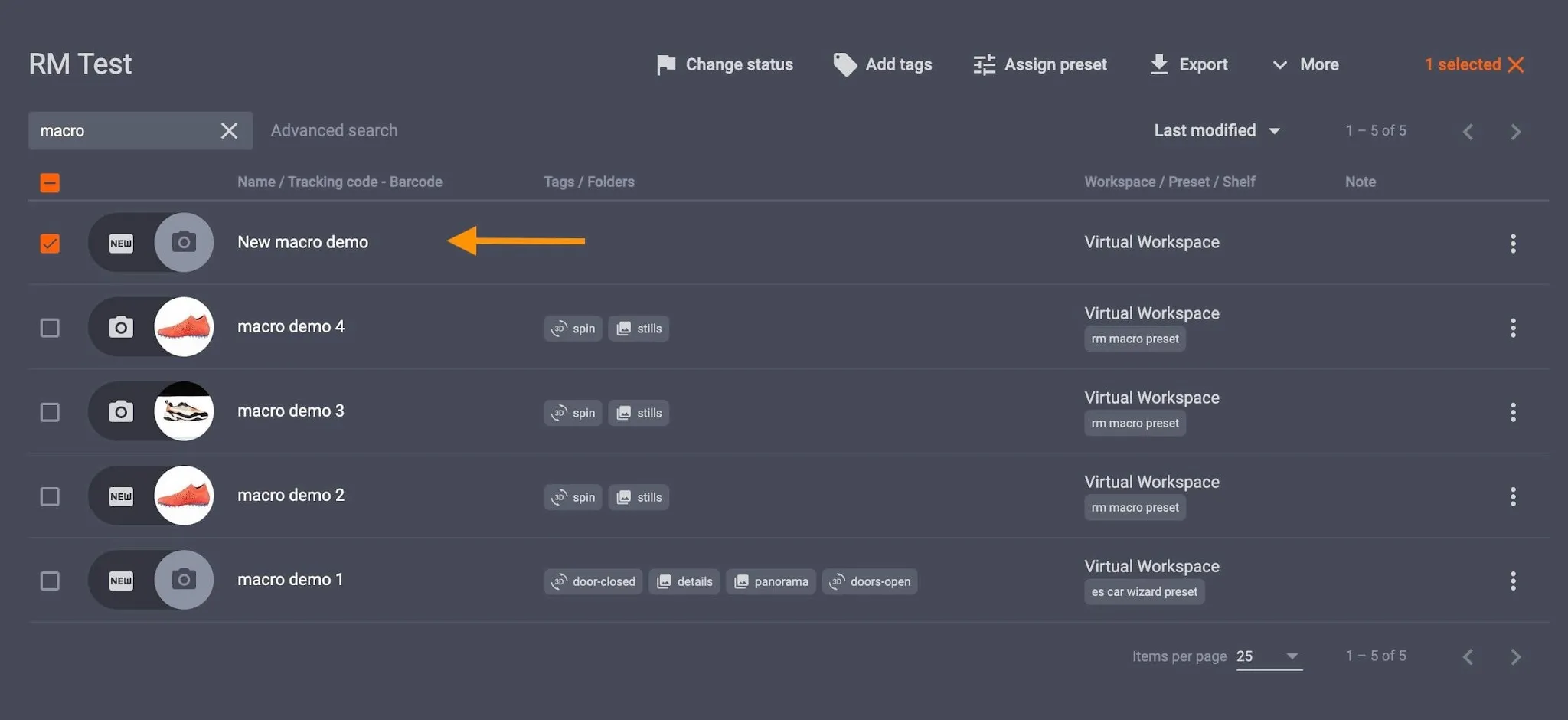
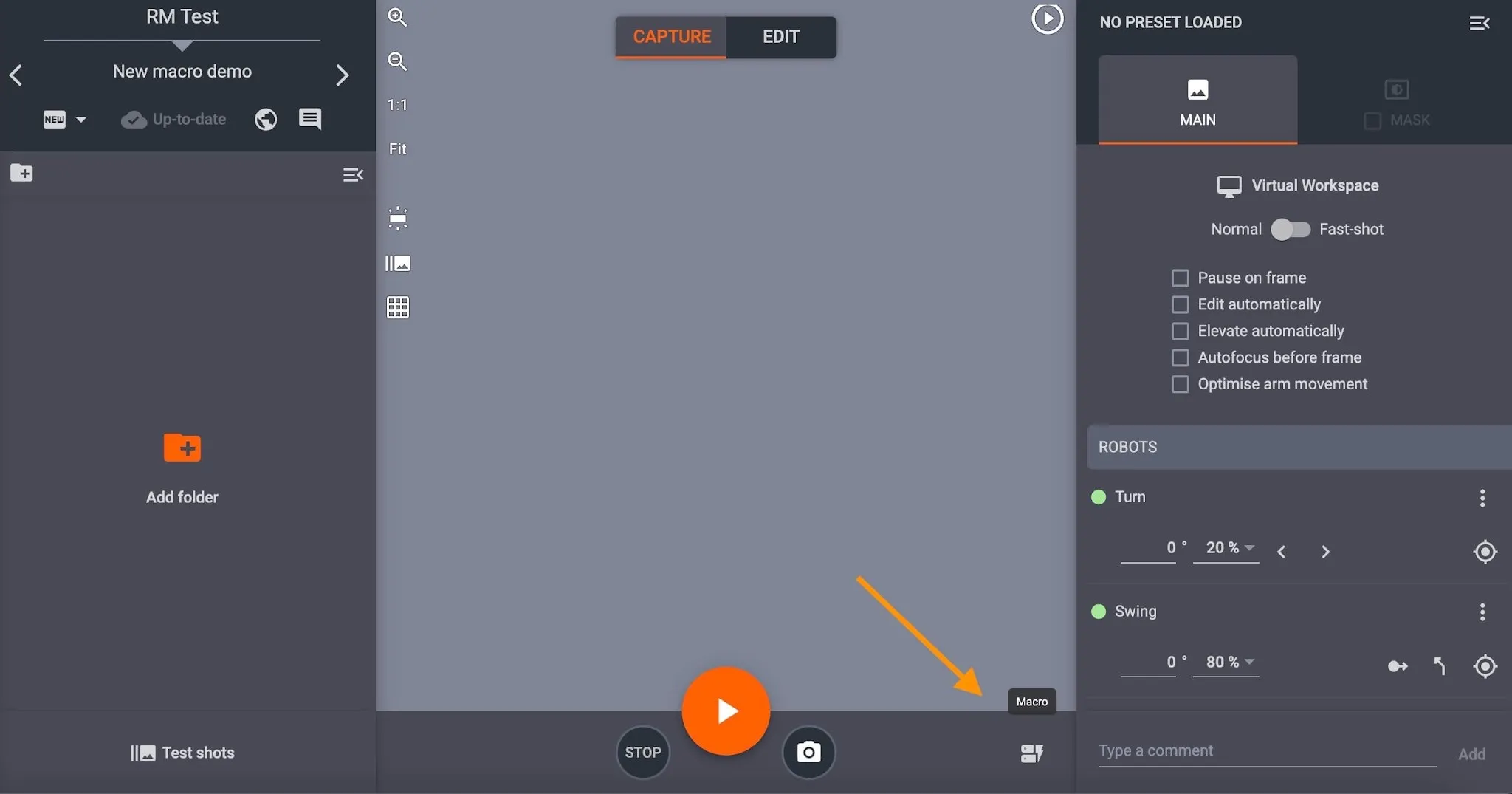
داخل العنصر، زر الوصول إلى الماكروز موجود في الجزء السفلي الأيمن من واجهة وضع الالتقاط. الوصول إلى إعدادات الماكرو بالنقر على زر الماكروز وماكرو جديد.
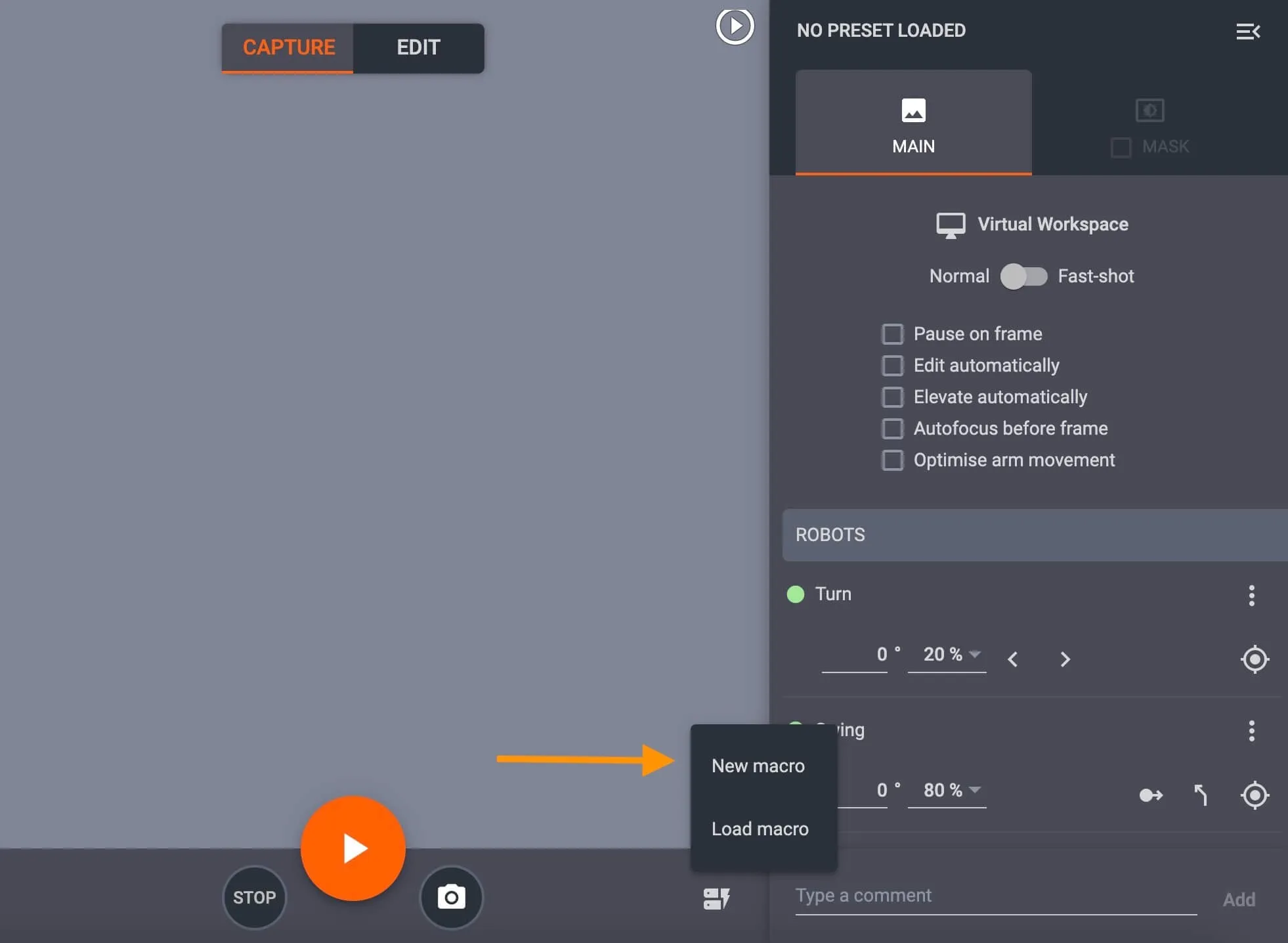
عند إنشاء ماكرو جديد، يفتح مربع منبثق لتعريف الماكرو بالاسم والأوامر.
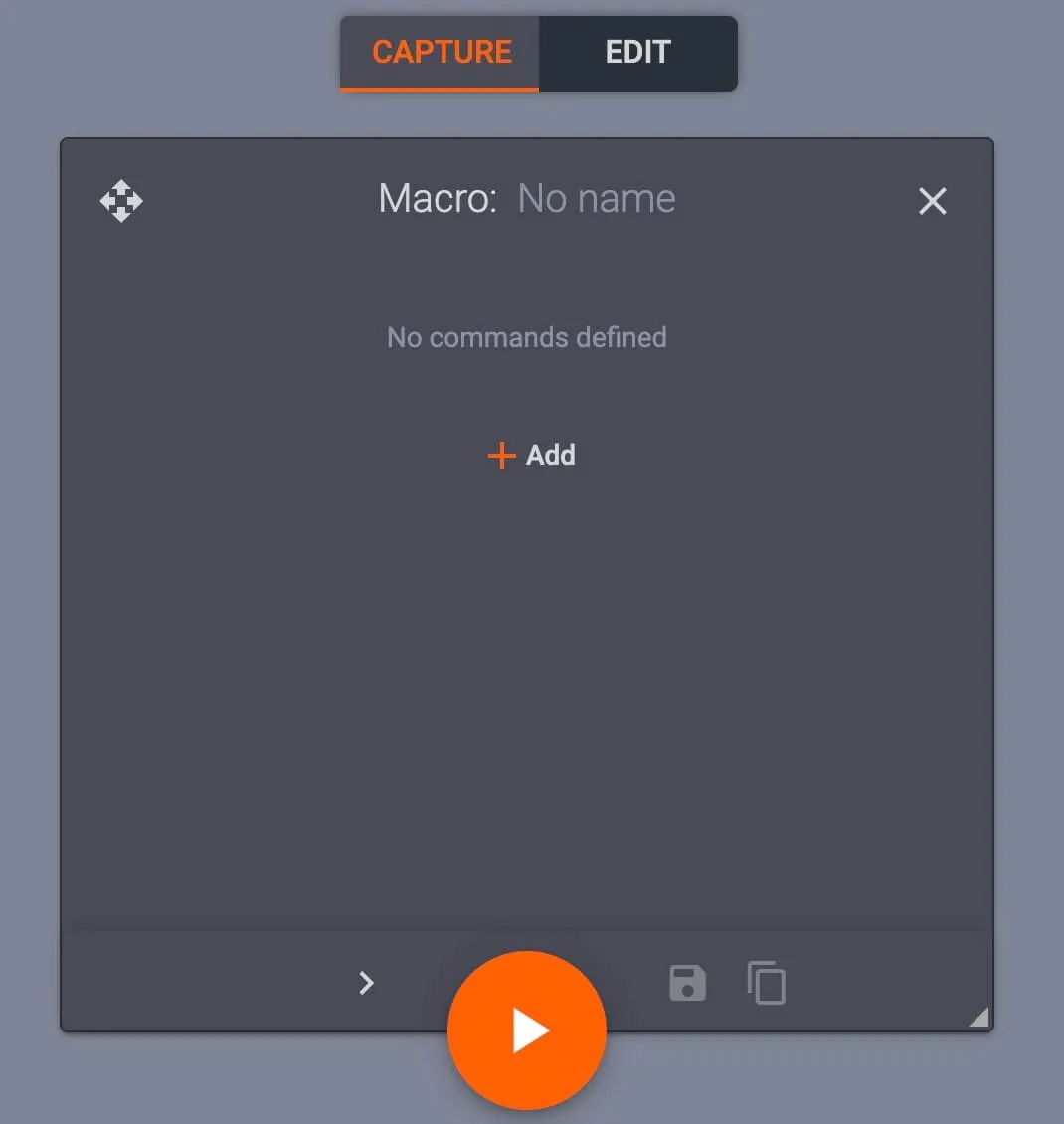
انقر على الحقل في أعلى مربع الماكرو لتعيين اسمه، ثم اضغط على + إضافة لتكوين أوامر الماكرو.
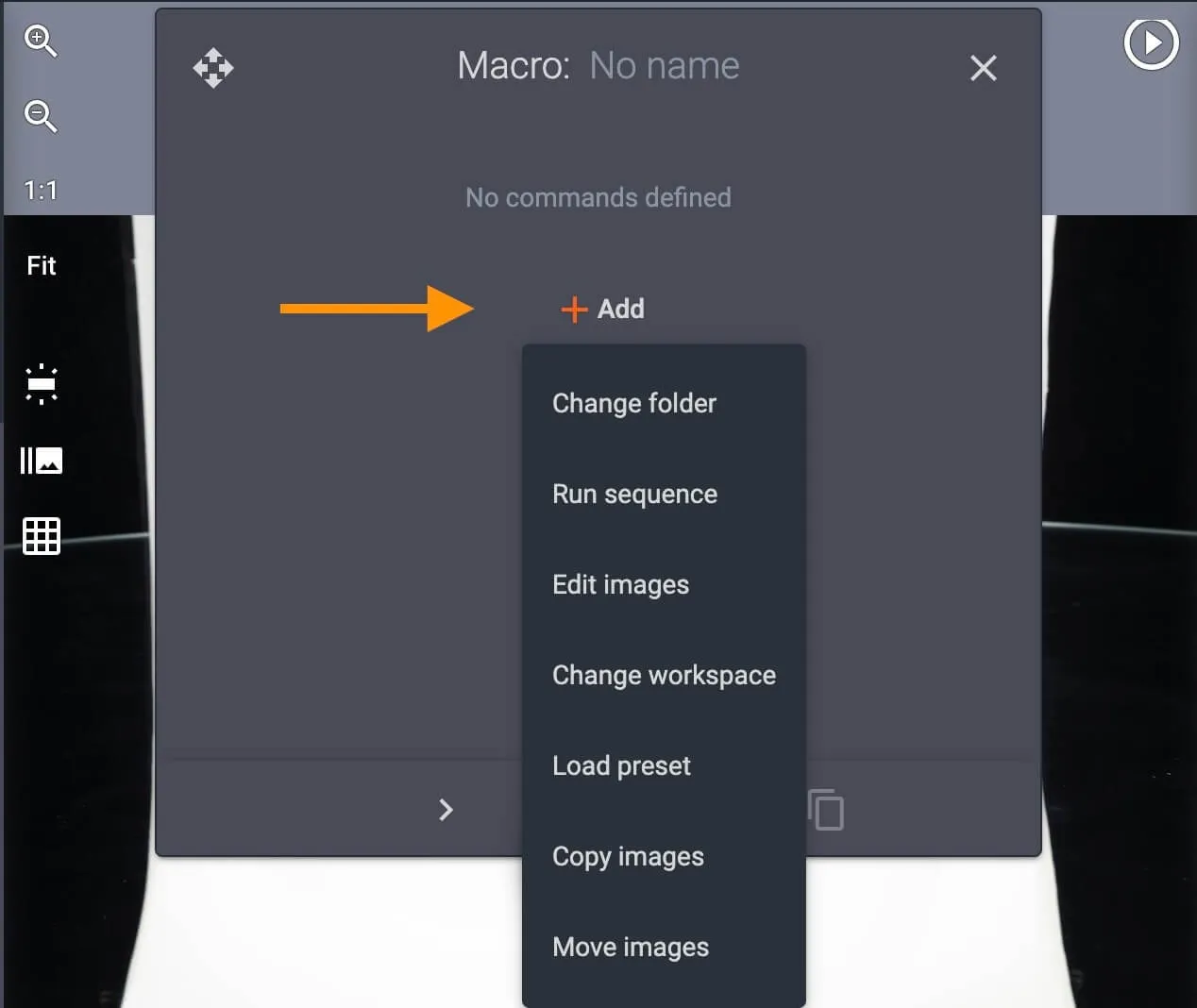
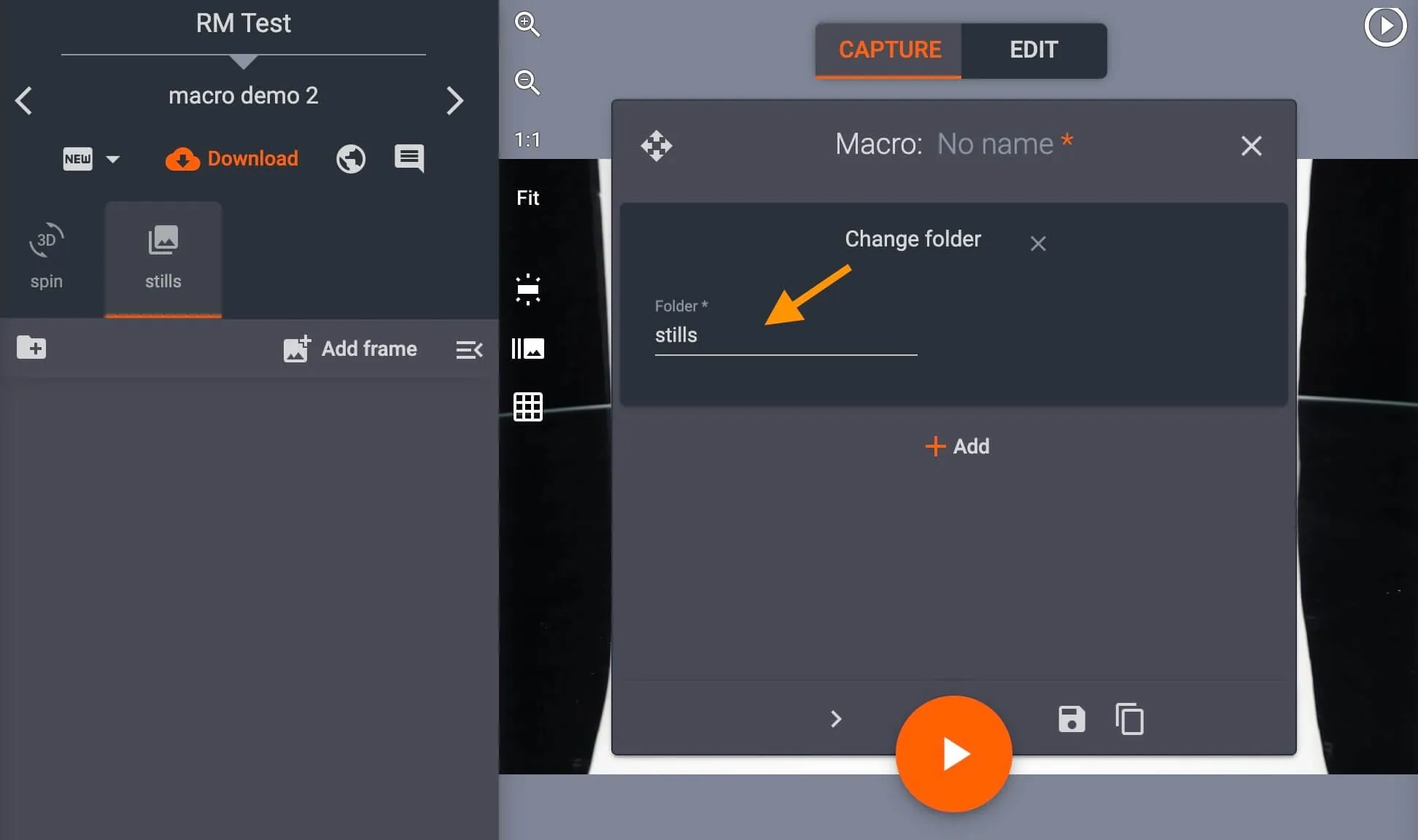
قم بتكوين تغيير المجلد لتشغيل الأوامر على مجلد موجود، على سبيل المثال في مجلد الدوران أو الصور الثابتة.
اضبط تسلسل التشغيل لتشغيل تسلسل، على سبيل المثال: فقط على مجلد دوران، أو لتحديد المجلد الذي يجب أن يعمل فيه التسلسل (صور ثابتة فقط، دوران فقط، إلخ).
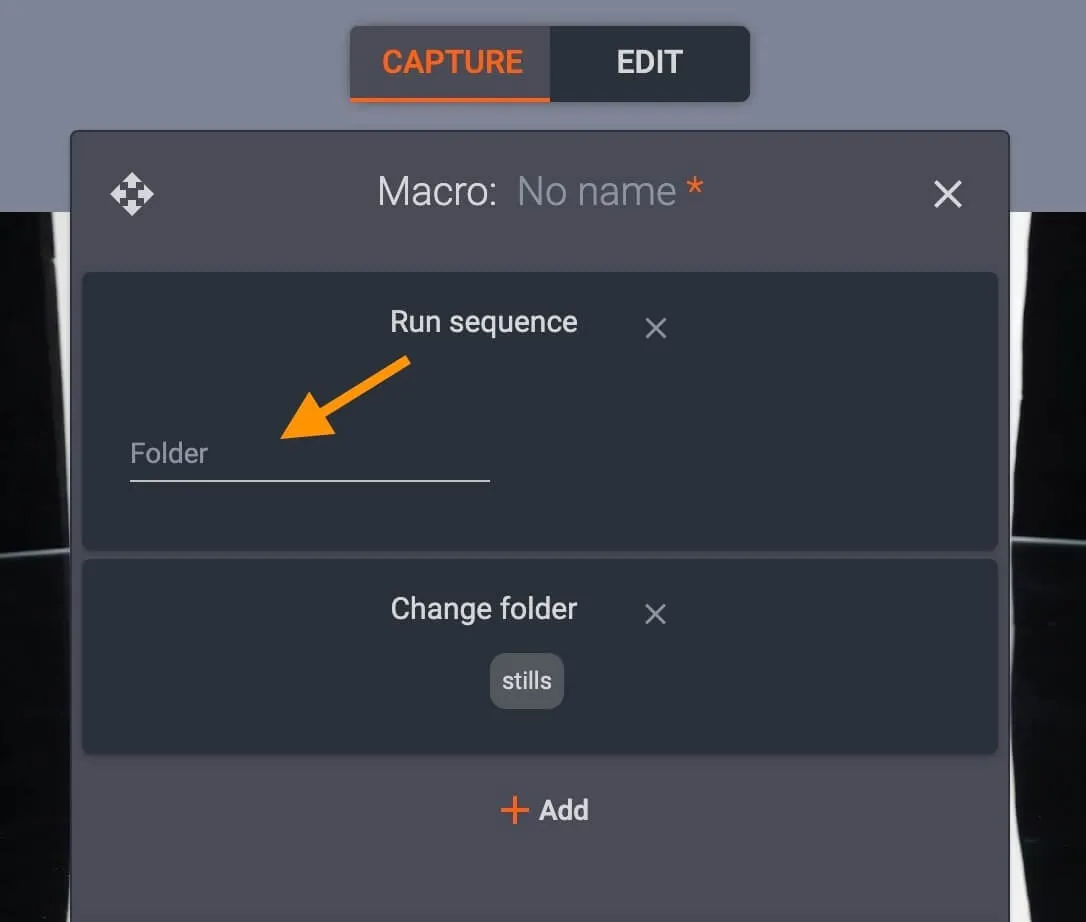
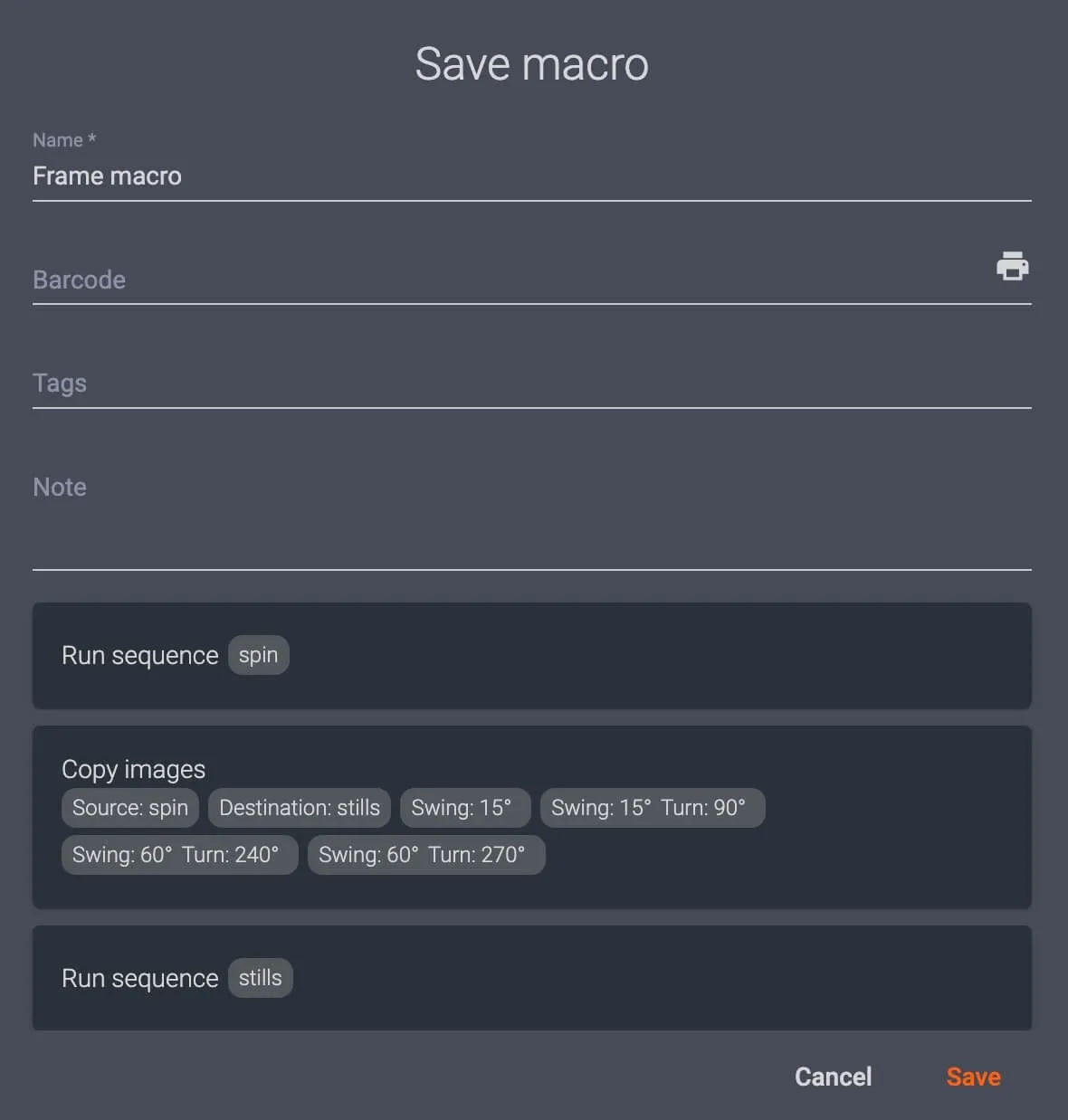
استخدم نسخ الصور لتحديد مجلدات المصدر والوجهة بزوايا تأرجح أو دوران محددة للنسخ.
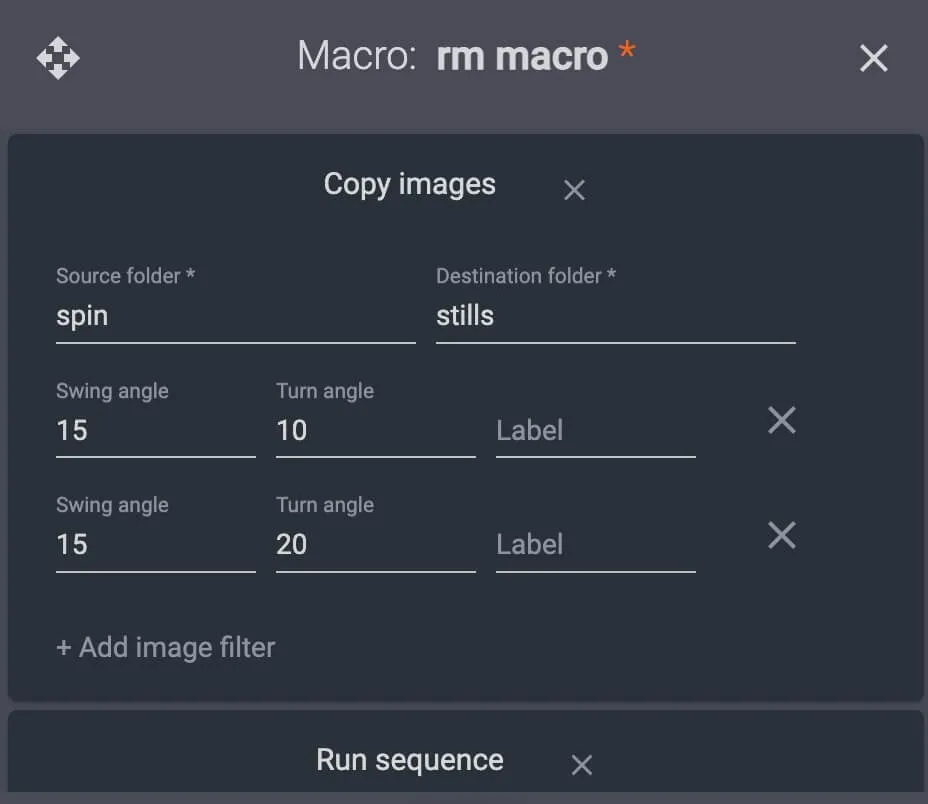
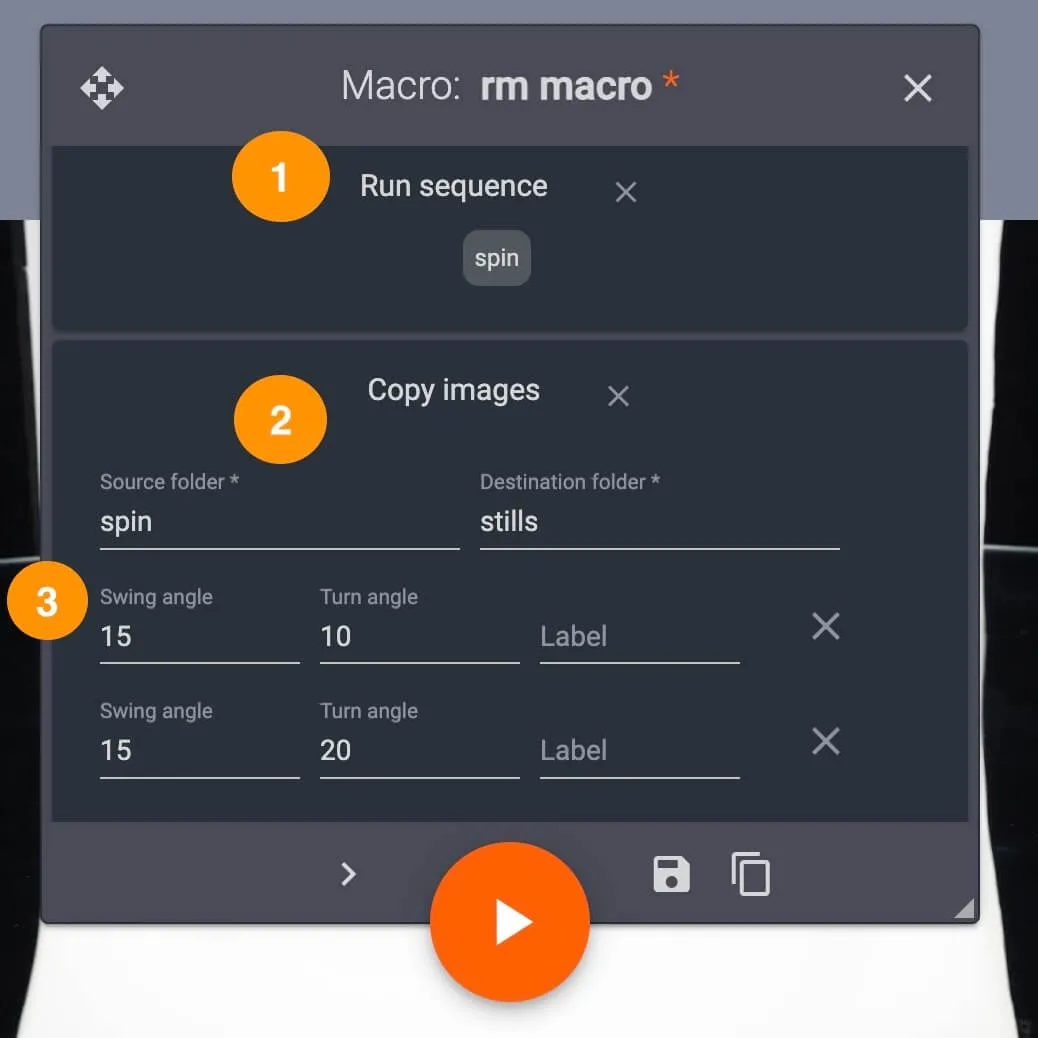
على سبيل المثال ، يمكن للماكرو توجيه النظام لالتقاط دوران 360 ، ونسخ إطارين من مجلد الدوران إلى مجلد صور ثابتة منفصل.
في هذه الحالة ، ستكون أوامر الماكرو هي تشغيل التسلسل (1) في مجلد الدوران ، ونسخ الصور (2) من مجلد الدوران إلى مجلد الصور الثابتة ، ونسخ زوايا تأرجح وتحويل محددة (3) إلى مجلد الصور الثابتة:
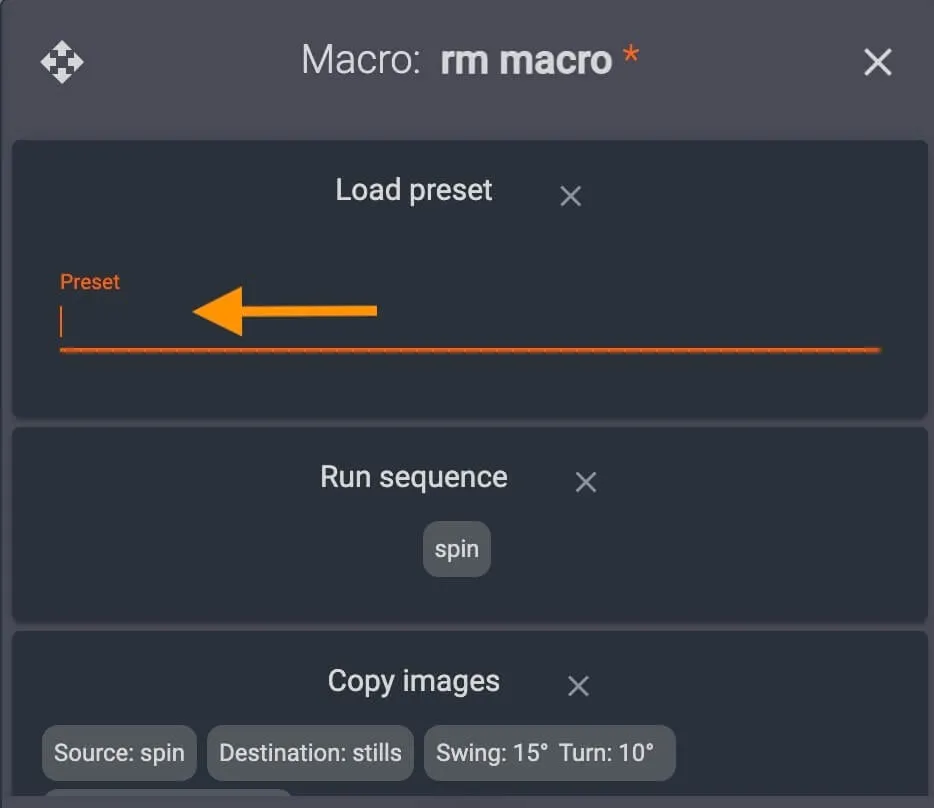
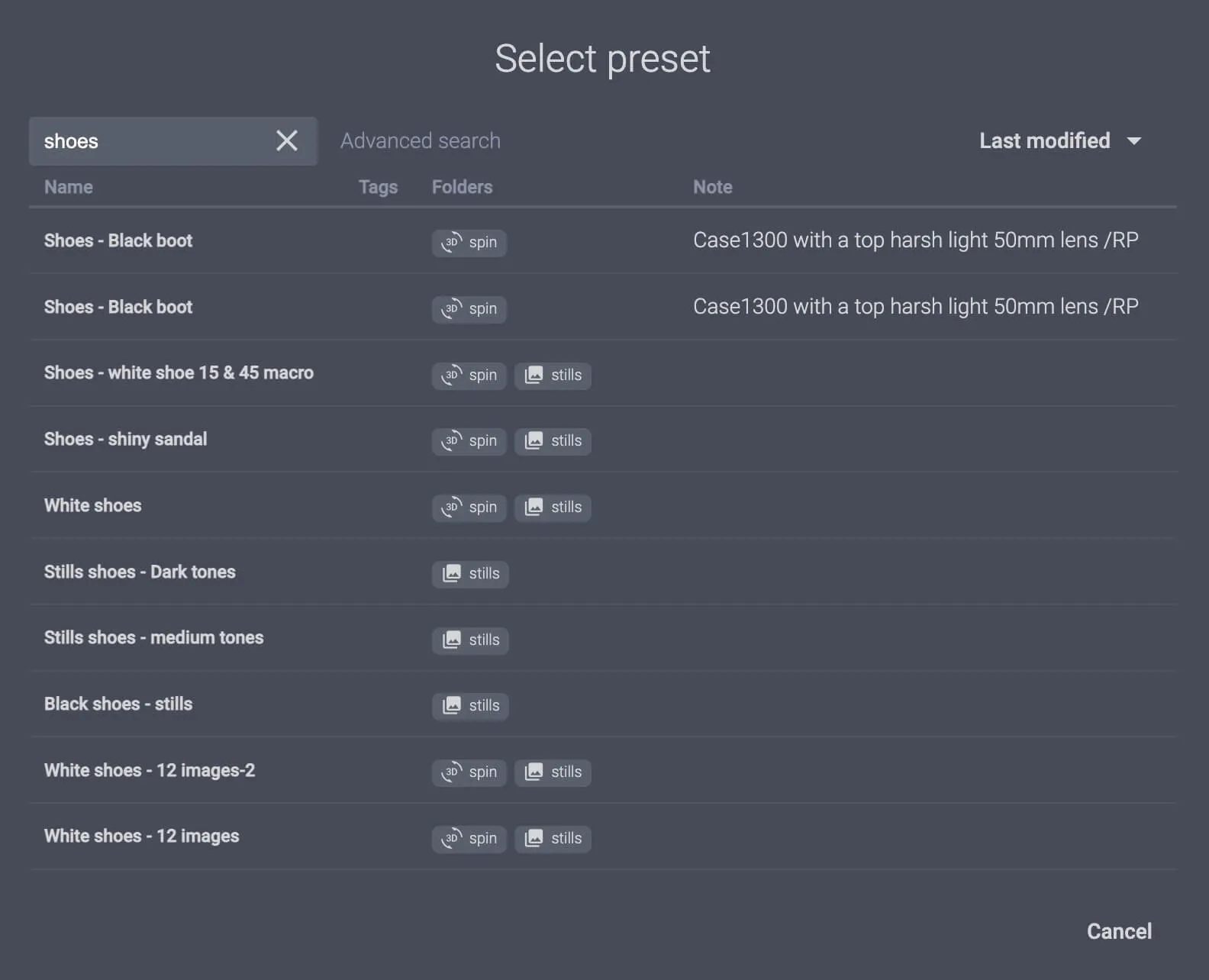
غالبا ما يتضمن الماكرو أيضا إعدادا مسبقا واحدا أو أكثر. استخدم إعداد تحميل الإعدادات المسبقة لتعيين إعدادات فردية أو متعددة للماكرو الجديد، أو اختر الإعدادات المسبقة بالنقر على حقل الإعدادات الفارغة.
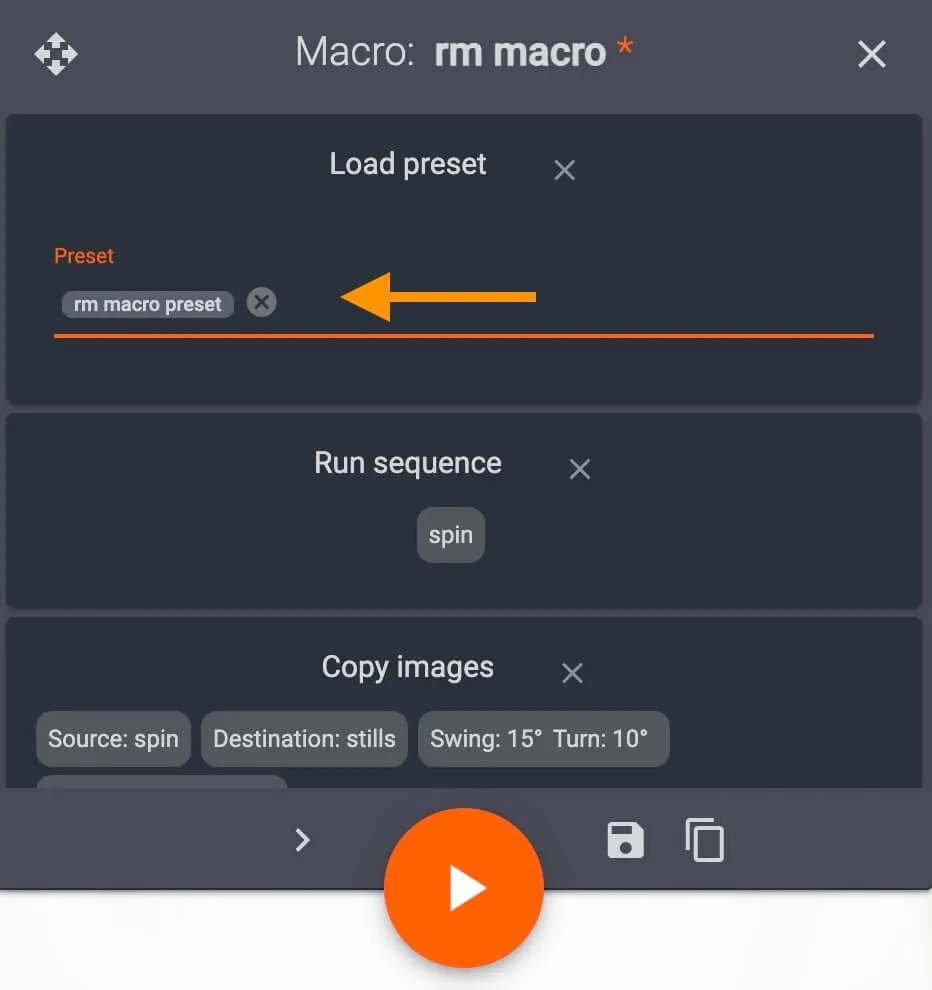
بعد تعيين جميع الأوامر، احفظ الماكرو الجديد بالنقر على أيقونة الملف في الجزء السفلي الأيمن من مربع إعدادات الماكرو.
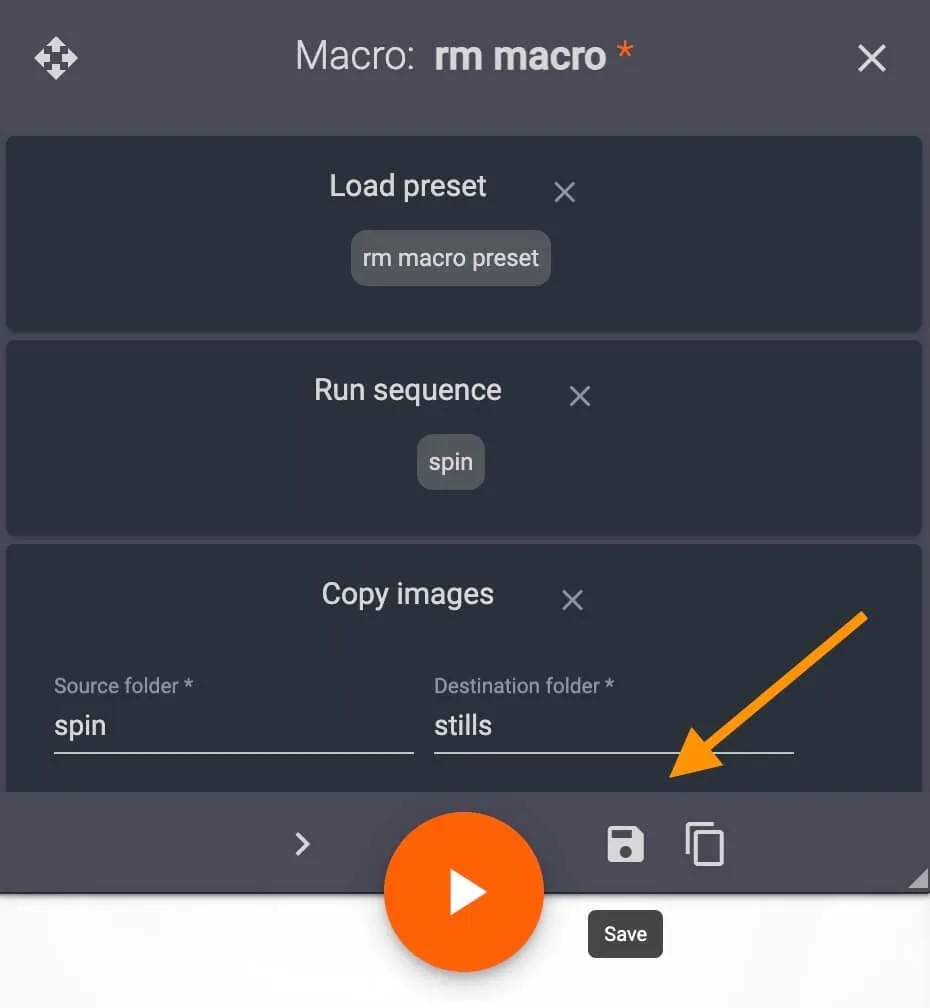
يتم الآن تخزين الماكرو في النظام ، ويمكن تحميله لأي عنصر بإحدى طريقتين.
3 - كيفية تحميل ماكرو موجود
لتحميل ماكرو، افتح أي عنصر في CAPP، واضغط على زر الماكروز في الجزء السفلي الأيمن من واجهة وضع الالتقاط.
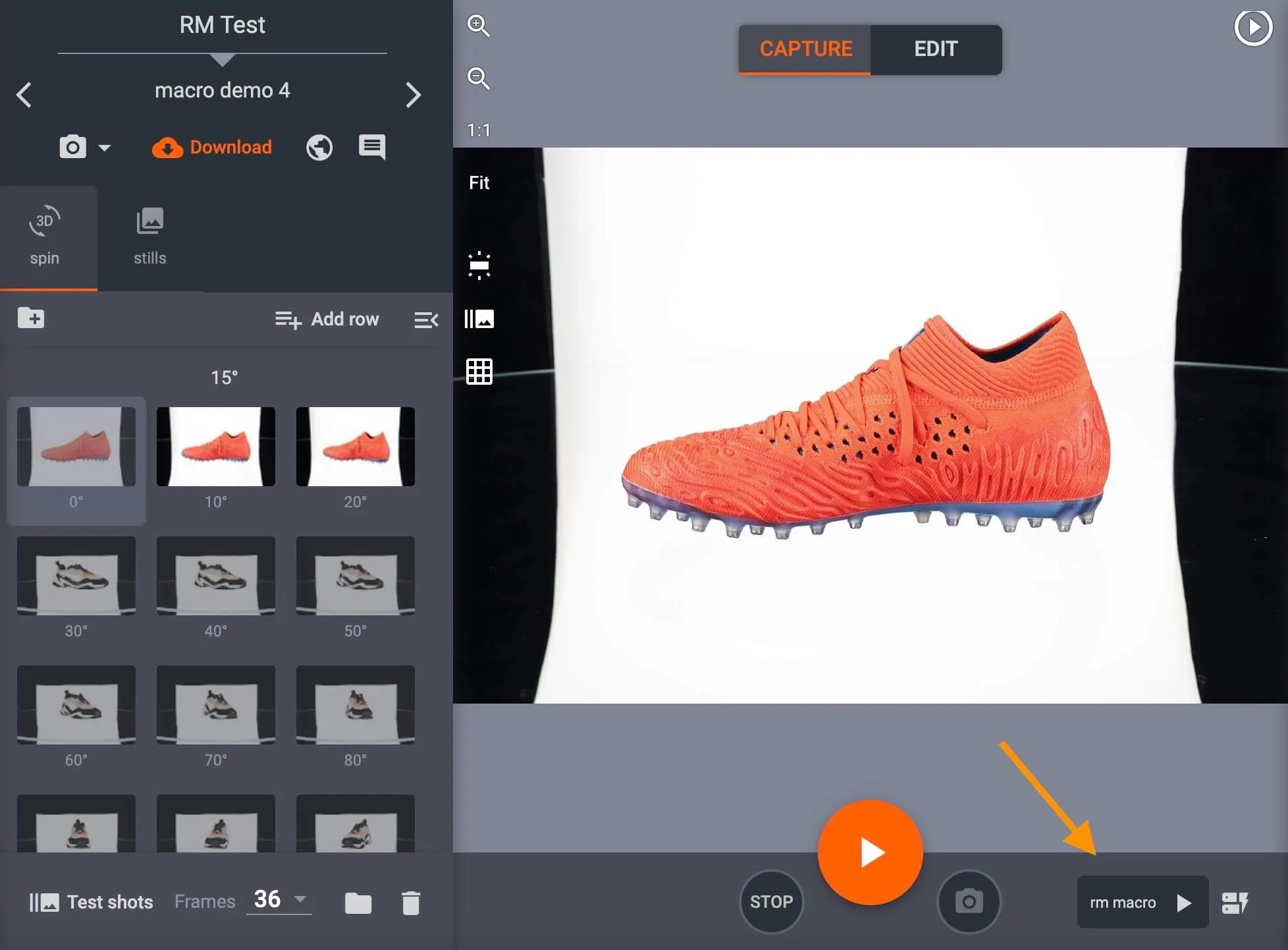
- سيظهر اسم الماكرو السابق المستخدم على يسار زر الماكرو.
- انقر على زر البدء بجانب اسم الماكرو لتحميل هذا الماكرو.
إذا كنت تقوم بتحميل ماكرو مختلف، استخدم زر الماكروز على اليمين لاختيار جميع الماكروز في النظام.
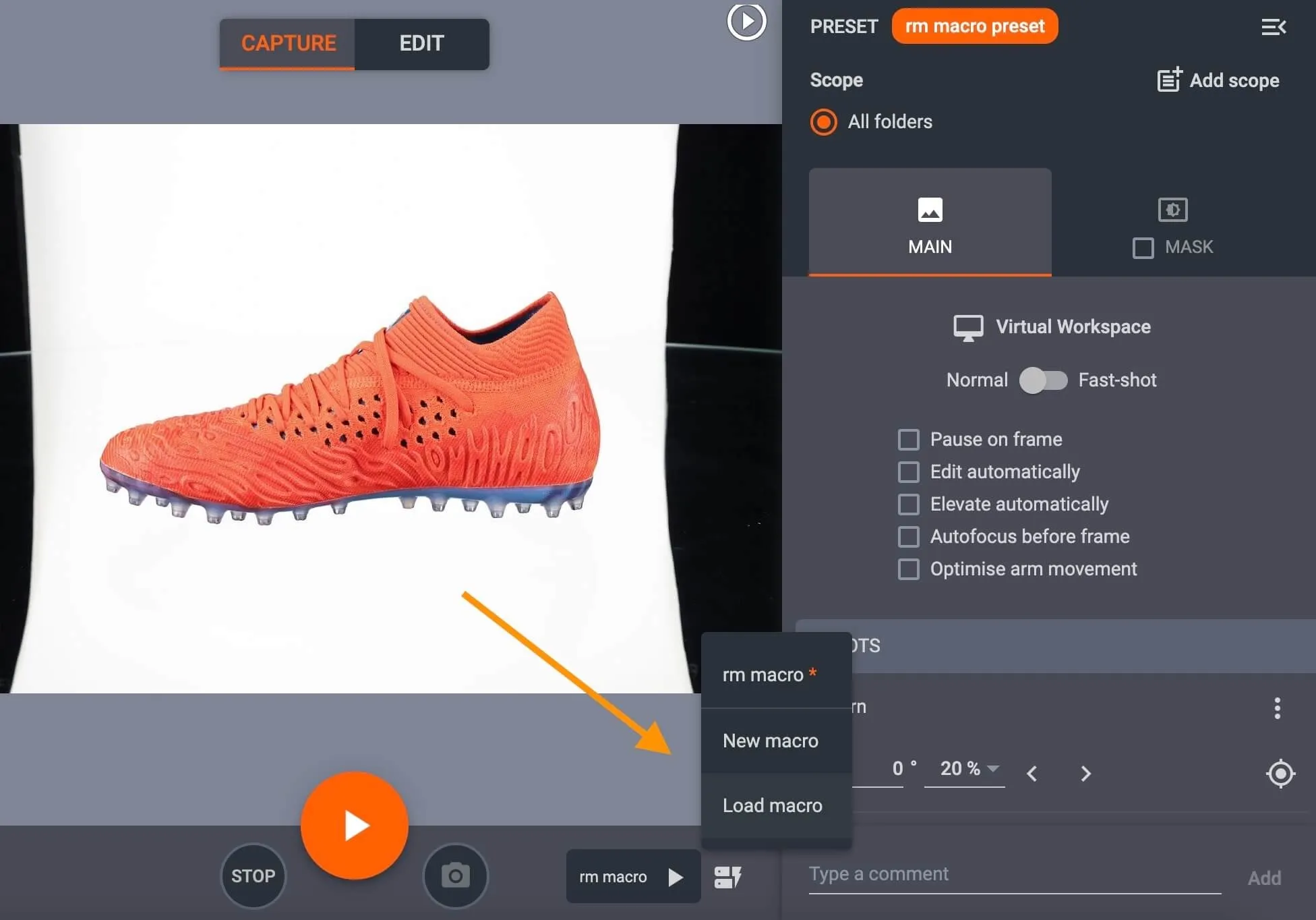
بعد تحديد ماكرو ، سيقوم زر التشغيل بتشغيل عملية الالتقاط مع تعيين جميع أوامر الماكرو والإعدادات المسبقة لها.
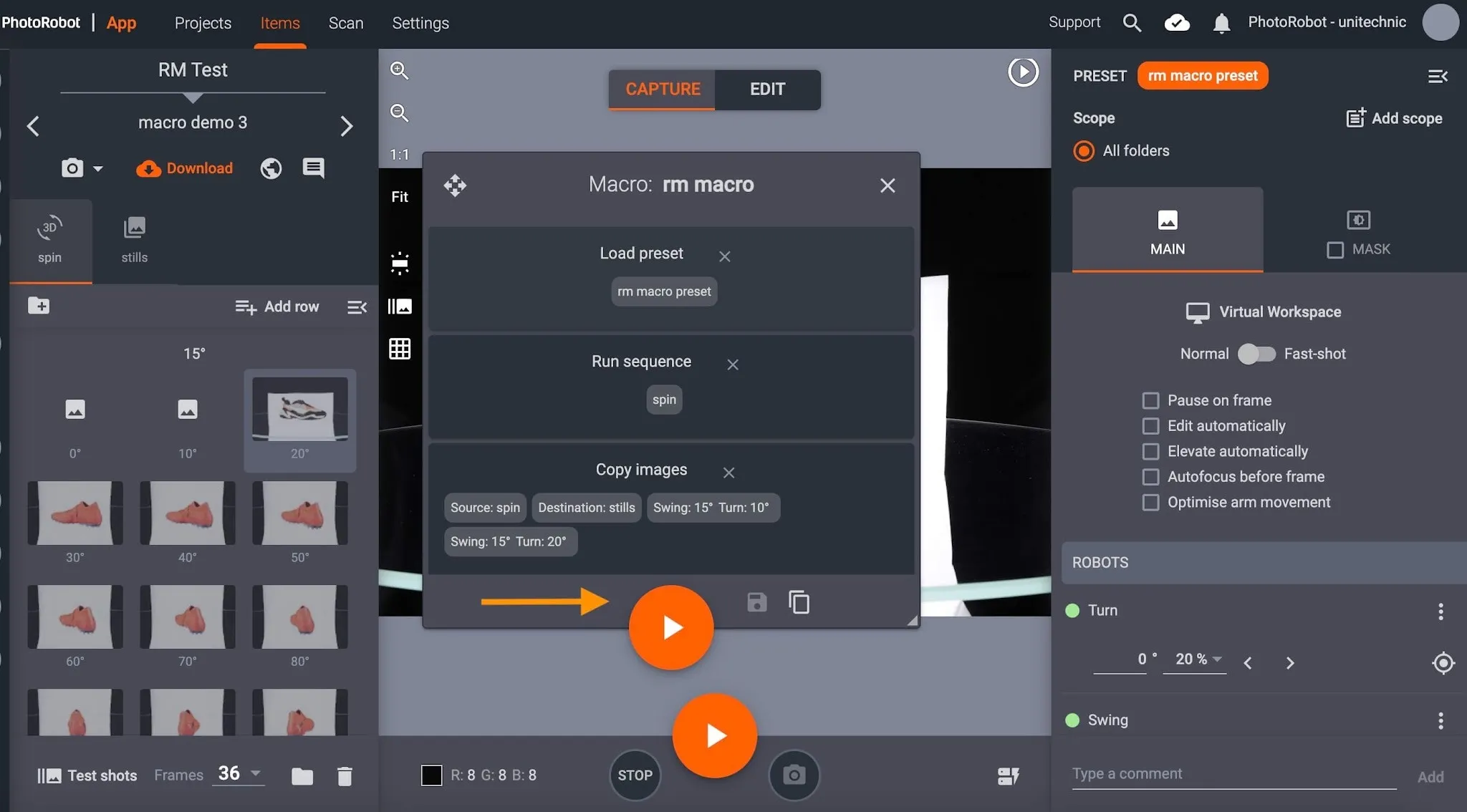
في حالة إعادة تصوير صور فردية وتشغيل الماكرو مرة أخرى، حدد أولا الإطارات المراد إعادة تصويرها، ثم انقر فوق الزر الخاص بالماكرو السابق، أو تحميل الماكرو.
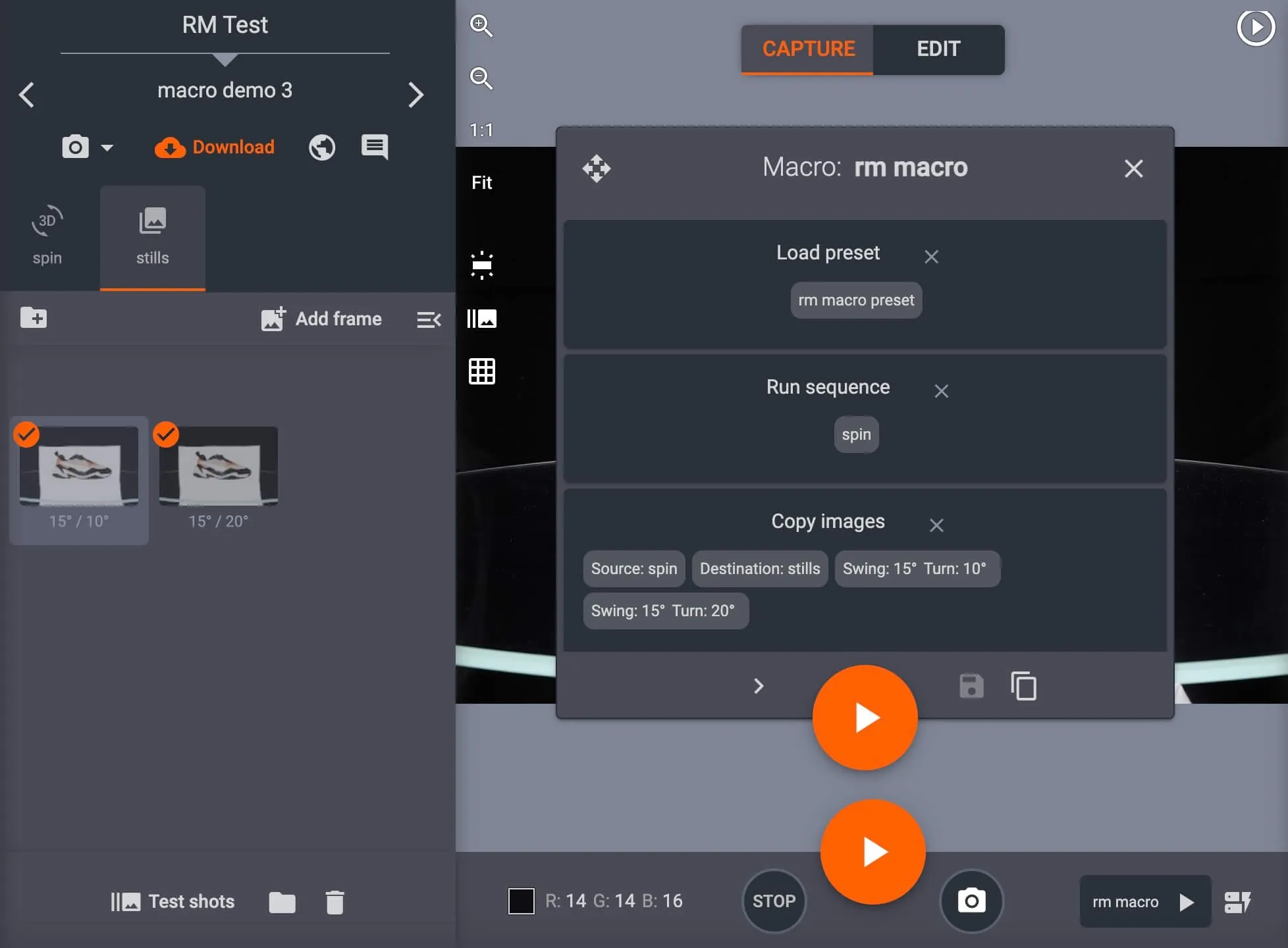
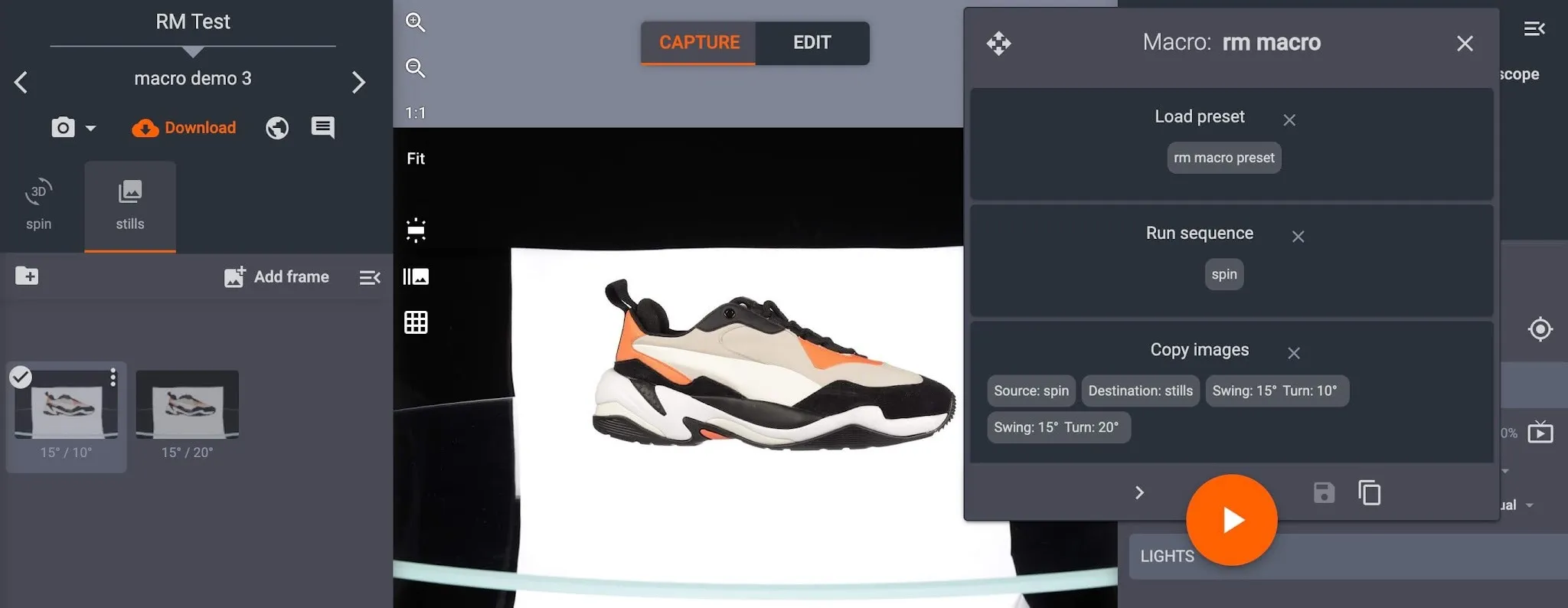
- تحقق مرة أخرى من أوامر الماكرو، وعند الرضا، انقر تشغيل لتشغيل الماكرو للصور المحددة فقط.
ملاحظة: إذا قمت بتشغيل صور النسخ للمرة الثانية، سيستبدل الماكرو النسخ السابقة في المجلد بالنسخ الجديدة.


سلسلة EOS Rebel


سلسلة EOS DSLR


سلسلة EOS M عديمة المرآة


سلسلة PowerShot


لقطة مقربة / محمولة باليد

توفر سلسلة EOS Rebel من Canon كاميرات DSLR سهلة الاستخدام للمبتدئين بجودة صورة قوية وعناصر تحكم بديهية وميزات متعددة الاستخدامات. مثالية لعشاق التصوير الفوتوغرافي ، توفر هذه الكاميرات تركيزا بؤريا تلقائيا موثوقا به وشاشات لمس متغيرة الزوايا وتسجيل فيديو عالي الدقة أو 4K.
اتصال
القرار (MP)
دقة
توفر سلسلة EOS DSLR من Canon صورا عالية الجودة وتركيزا بؤريا تلقائيا سريعا وتعدد الاستخدامات، مما يجعلها مثالية لكل من التصوير الفوتوغرافي وإنتاج الفيديو.
اتصال
القرار (MP)
دقة
تجمع سلسلة EOS M Mirrorless Series من Canon بين التصميم صغير الحجم والأداء الشبيه بكاميرا DSLR. تتميز هذه الكاميرات بعدسات قابلة للتبديل وضبط تلقائي للصورة سريع ومستشعرات صور عالية الجودة ، وهي رائعة للمسافرين ومنشئي المحتوى الذين يبحثون عن قابلية النقل دون التضحية بجودة الصورة.
اتصال
القرار (MP)
دقة
توفر الفئة PowerShot Series من Canon كاميرات صغيرة الحجم وسهلة الاستخدام للرماة العاديين والمتحمسين. مع الطرز التي تتراوح من كاميرات التأشير والتصوير البسيطة إلى كاميرات التكبير المتقدمة ، فإنها توفر الراحة وجودة الصورة القوية وميزات مثل تثبيت الصورة والفيديو بدقة 4K.
اتصال
القرار (MP)
دقة
تم تصميم الكاميرات المقربة والمحمولة باليد من Canon للتصوير الفوتوغرافي والفيديو التفصيلي عن قرب. فهي صغيرة الحجم وسهلة الاستخدام ، وتوفر تركيزا دقيقا وتصويرا عالي الدقة وإمكانيات ماكرو متعددة الاستخدامات - مثالية لمدونات الفيديو وتصوير المنتجات واللقطات المقربة الإبداعية.
اتصال
القرار (MP)
دقة


