
تعليمات تشغيل واي فاي Broncolor Siros 800 S / RFS 2
التعليمات التالية لتشغيل جهاز برونكولور سيروس 800 إس هي نسخة مكررة من المواد الرسمية من الشركة المصنعة للرجوع السريع PhotoRobot العملاء. تهدف هذه المواد إلى دعم الفهم الأولي والتشغيل المستقل لجهاز برونكولور سيروس 800 إس الخاص بهم. مع ذلك، يجب العلم أن أضواء برونكولور تدار مباشرة في تطبيق PhotoRobot _Controls. هذا يضمن عدم الحاجة لتثبيت تعريفات لإدارة أجهزة برونكولور من جانب العميل.
للحصول على المعلومات التقنية حول مكونات الأجهزة، وأدوات البرمجيات، وأوضاع المبدأ، والإعدادات الموصى بها لأضواء Broncolor مع PhotoRobot، راجع PhotoRobot – إدارة أضواء Broncolor.
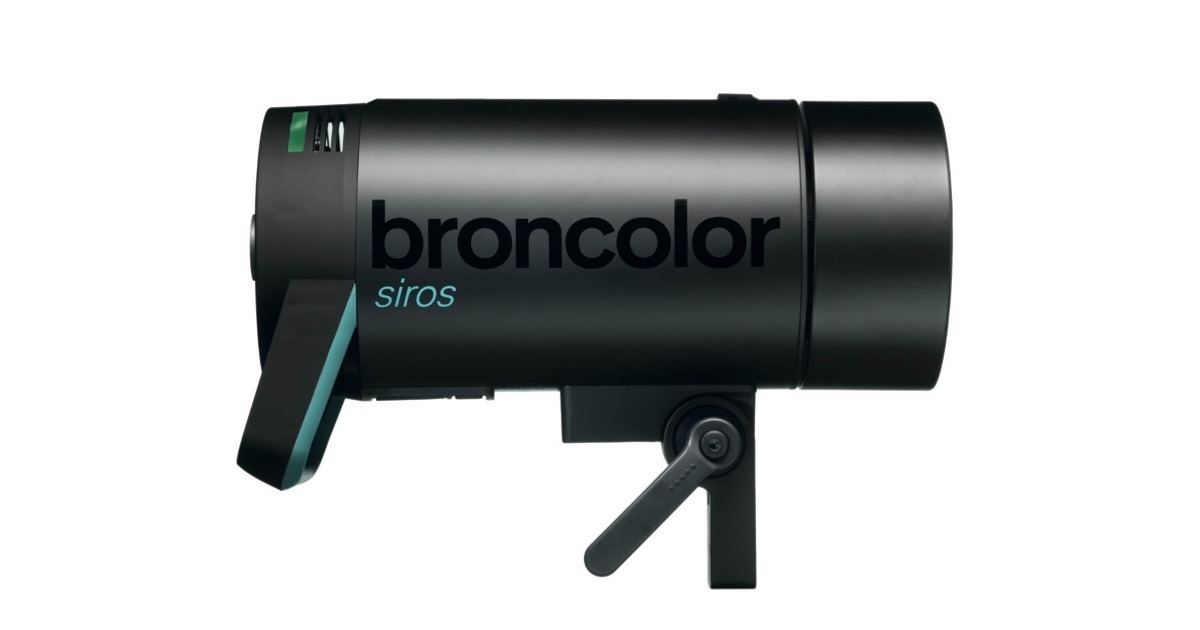
ملاحظة: هذه التعليمات التشغيلية هي نسخة مكررة من تعليمات التشغيل الرسمية التي قدمها الشركة المصنعة لأضواء Broncolor Siros 8 S من سلسلة الاستوديو. راجع موقع الشركة المصنعة broncolor.swiss للحصول على التوثيق الأصلي لمنتجك المحدد. وفي الوقت نفسه، تأكد من الالتزام بأي تعليمات مقدمة خصيصا مع جهازك قبل استخدامه الأول.
التحكم والعروض
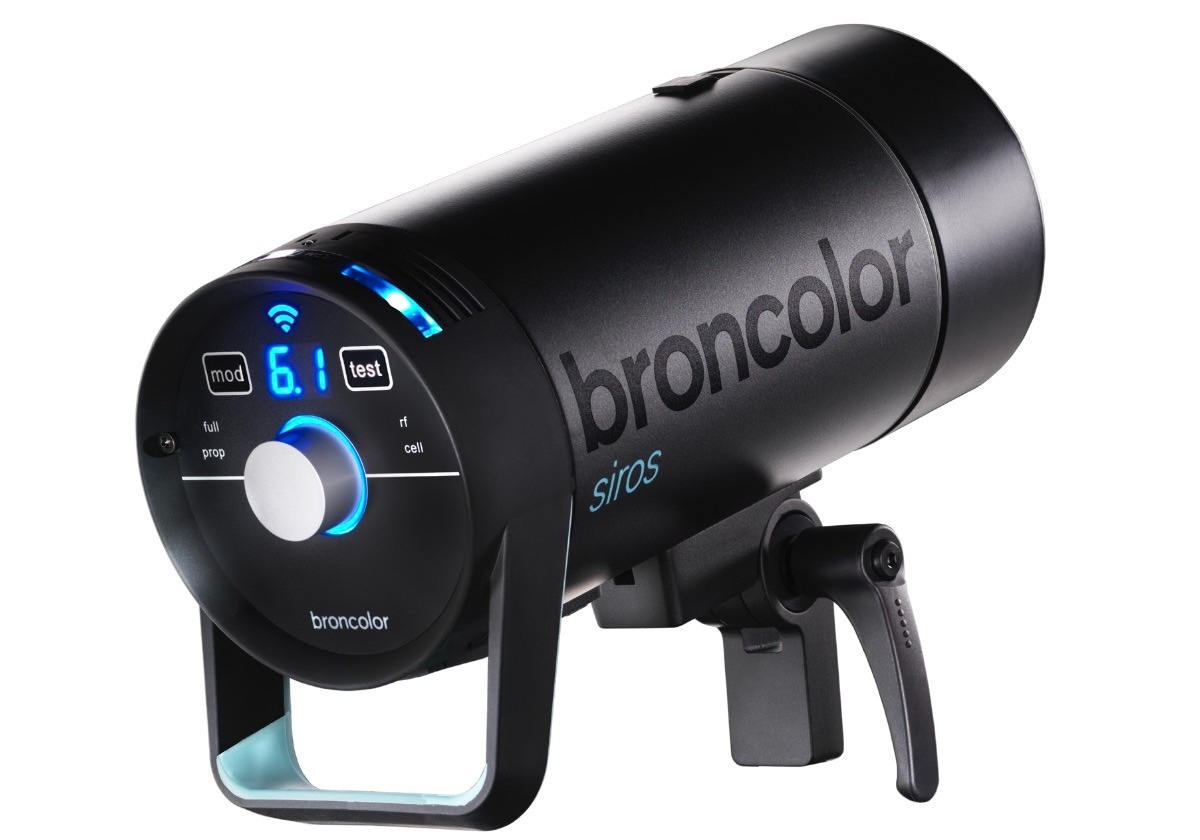
التحكم والعروض في برونكولور سيروس 800 S هي كما يلي.
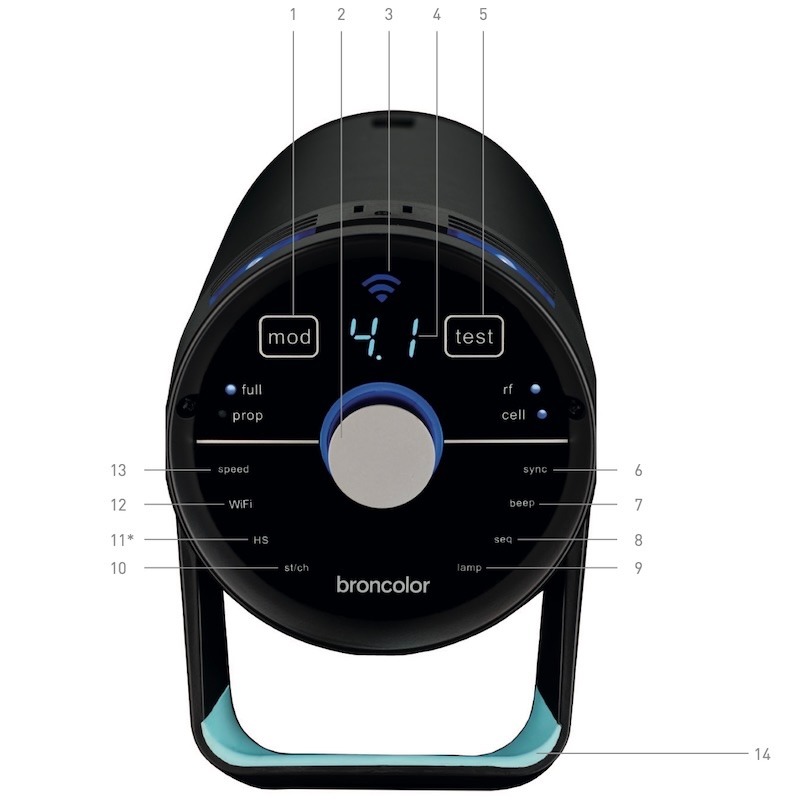
- تشغيل وإيقاف ضوء النمذجة
- وحدة التحكم الدوارة
- شاشة الواي فاي
- شاشة توزيع الطاقة الرقمية
- مفتاح "اختبار"
- إعدادات القائمة
- إعدادات القائمة
- إعدادات القائمة
- إعدادات القائمة
- إعدادات القائمة
- إعدادات القائمة
- إعدادات القائمة
- إعدادات القائمة
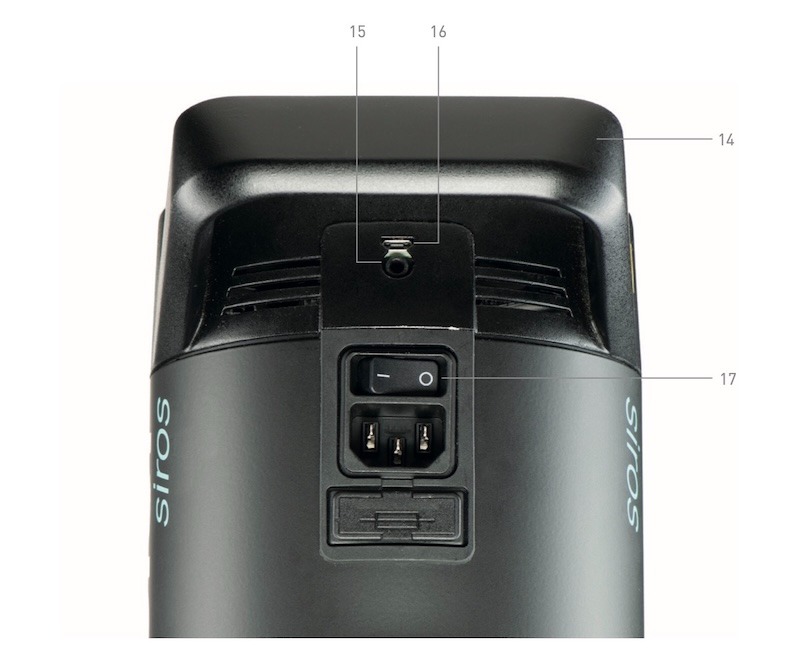
- المقبض
- مقبس التزامن
- ميني USB
- مفتاح التيار الرئيسي
قبل الاستخدام
يعد جهاز Broncolor Siros S منتجا عالي الجودة يوفر سنوات من الخدمة إذا استخدم بشكل صحيح. تأكد من قراءة جميع المعلومات الواردة في هذه التعليمات التشغيلية بعناية، والتي تحتوي أيضا على تعليمات مهمة لاستخدام وصيانة الجهاز. قم بإحالة المستخدمين الآخرين إلى هذه التعليمات لتعريف المستخدمين الجدد بالجهاز واستخدامه وصيانته. بالإضافة إلى ذلك، احرص دائما على اتباع تعليمات السلامة المقدمة لجهازك بشكل منفصل عن Broncolor.
جدول المحتويات
- نطاق التوريد
- أول شركة ناشئة
- عناصر التحكم
- نظرة عامة على وظائف القائمة الرئيسية
- التنقل في القائمة
- التحكم في أوقات الوميض
- الإصدار
- وظيفة HS
- الوظائف الخاصة
- رسائل المعلومات والأخطاء
- الأسئلة الشائعة
- اكسسوارات
- الصيانة / الإصلاحات
- معلومات حماية البيئة
- الضمان والإشعار للعملاء في المملكة المتحدة
- البيانات الفنية
1. نطاق التوريد
1.1. واي فاي Siros 800 S / RFS 2 – 31.643.XX
أولا، تأكد من أنك استلمت العناصر التالية في عملية التوصيل.
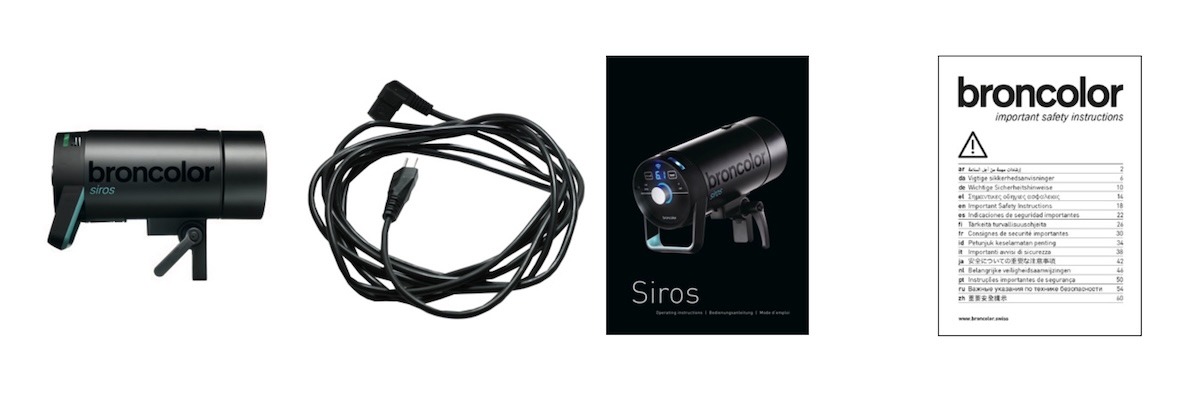
- سيروس إس مونولايت
- كابل الرئيسة
- تعليمات التشغيل (BA109.00)
- تعليمات السلامة المهمة (WA-18-1)
1.2. المجموعات
تشمل محتويات مجموعة الخبراء سيروس:
- 2× واي فاي Siros 800 S / RFS 2
- 1× مظلة، 85 سم (33.574.00)
- 1× صندوق سوفت بوكس 60 × 60 (33.561.00)
- 1× سبيد رينغ (33.401.00)
- 2× جناح الناشئين AC (35.100.00)
- 1× حقيبة الفلاش 2 (36.532.00)
- 1× حقيبة الإكسسوارات (36.535.00)
- 1× Sync Cable (34.111.00)
تشمل محتويات مجموعة Siros Pro Kit:
- 3× واي فاي Siros 800 S / RFS 2
- 1× صندوق سوفت بوكس 60 × 60 (33.561.00)
- 1× أوكتابوكس 75 (33.600.00)
- 2× سبيد رينغ (33.401.00)
- 2× العاكس القياسي L40 (33.115.00)
- 3× جناح الناشئين AC (35.100.00)
- 1× حقيبة الفلاش 3 (36.533.00)
- 1× حقيبة الإكسسوارات (36.535.00)
- 1× Sync Cable (34.111.00)
2. أول شركة ناشئة
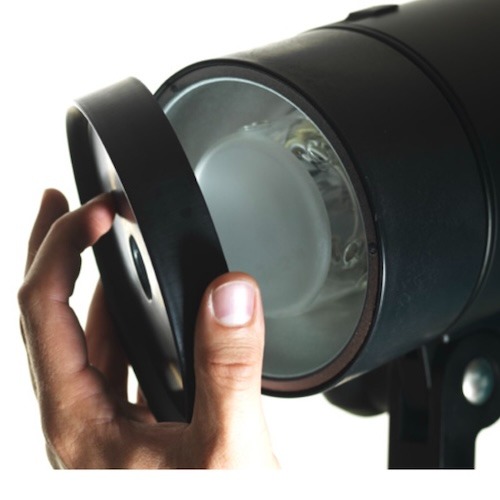
2.1. إزالة الغطاء الواقي
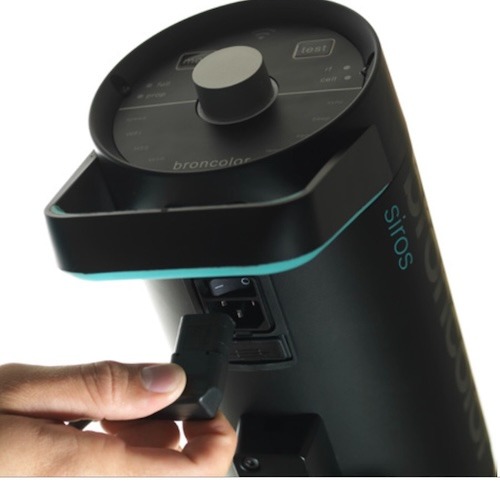
2.2. كابل توصيل الكهرباء
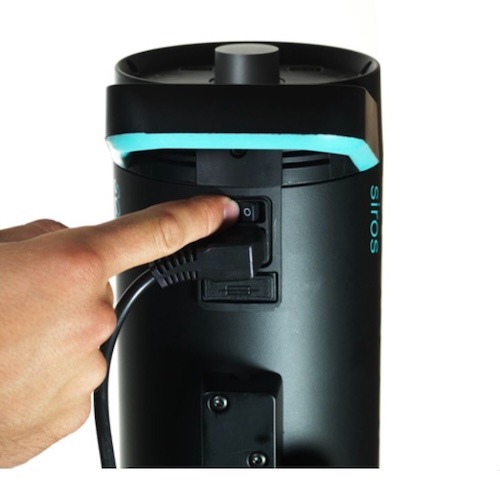
2.3. تشغيل الوحدة عند المفتاح الرئيسي
3. عناصر التحكم
3.1. دوال العناصر
وحدة التحكم الدوارة (2)

- تعمل وحدة التحكم الدوارة (2) على تشغيل وإيقاف الوحدة (وضع الاستعداد). الضغط على وحدة التحكم الدوارة لمدة 3 ثوان يحول الوحدة إلى وضع الاستعداد.
- في القائمة، يتيح جهاز التحكم الدوار التنقل في القائمة وتأكيد عناصر القائمة. هناك شرح إضافي للتنقل في القائمة في الفصل الخامس.
- أثناء التشغيل، يغير المتحكم الدوار طاقة الفلاش. الدوران عكس عقارب الساعة يقلل من طاقة الفلاش، بينما الدوران باتجاه عقارب الساعة يزيدها. في الوقت نفسه، تدوير وحدة التحكم يغيرها ببطء إلى 1/10 خطوات توقف على التردد، والدوران بسرعة ("التواء") بخطوات توقف 1/1.
عرض المعلومات (4)
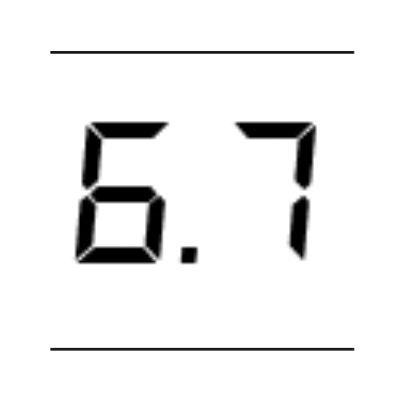
- عرض المعلومات (4) يظهر طاقة الفلاش المحددة، أو خيارات اختيار القائمة.
تعديل - تشغيل / إيقاف ضوء النمذجة (1)
- استخدم "التعديل" (1) لتشغيل أو إيقاف ضوء النمذجة. الضغط الأطول على الزر يغير وضع التشغيل من "كامل" إلى "مروحة" أو العكس.
الاختبار (5)
- باستخدام "اختبار" (5) سيبدأ الاختبار. يتحول عرض "جاهز" حول وحدة التحكم الدوارة إلى اللون الأزرق بمجرد الانتهاء من عملية الشحن / التفريغ.
3.2. وظائف القائمة
السرعة (13)
- إعداد القائمة "السرعة" (13) مخصص للشحن السريع وأوقات الوميض. يمكنك العثور على مزيد من الشرح في الفصل السادس من هذه التعليمات التشغيلية.
الواي فاي (12)
- "WiFi" (12) يشير إلى ما إذا كان الواي فاي مفعلا أم مطفأ.
HS (11)

- "HS" يشير إلى ما إذا كان HS مفعلا أم مطفأ.
الاستوديو / القناة (10)
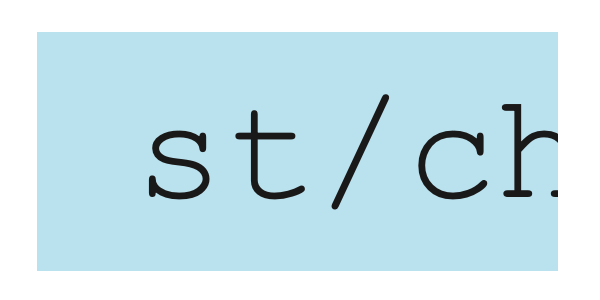
- إعداد القائمة "st / ch" (10) مخصص لتغيير الاستوديو / القناة. استخدمه لتبديل قناة الاستوديو الحالية (RFS 2).
المصباح (9)

- استخدم مصباح إعداد القائمة (9) لاختيار قناة المصباح (RFS 2).
التسلسل (8)
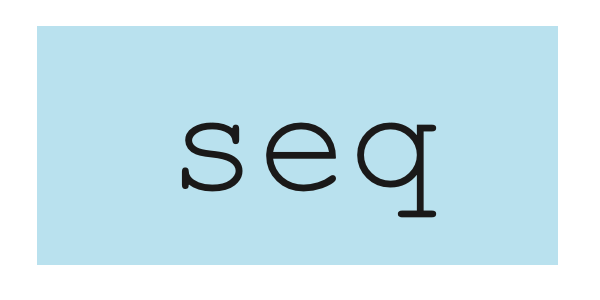
- إعداد قائمة "seq" (8) يختار عدد الوميضات.
صفير (7)

- وظيفة قائمة "صفير" (7) تظهر ما إذا كان تحذير "جاهز" الصوتي مفعلا أو مطفأ.
Sync (6)
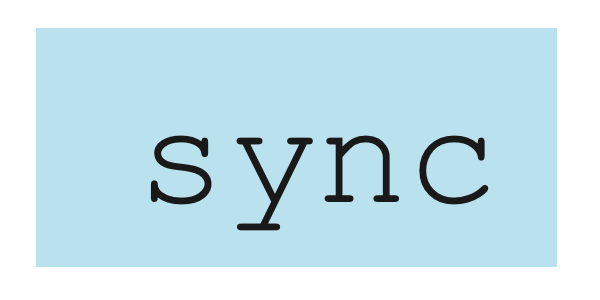
- استخدام "التزامن" (6) يسمح باختيار طرق إطلاق مختلفة (الخلية الضوئية، الراديو، الخلية الضوئية، و/أو الراديو).
مقبس Sync / Mini USB (15 / 16)
- استخدم وظائف القائمة مثل مقبس Sync / Mini USB (15 / 16) للإصدار عبر كابل التزامن، أو تحديث البرنامج عبر mini USB.
تشغيل / إيقاف (17)

- استخدم نظام تشغيل/إيقاف (17) على الجهاز لتشغيله أو إيقافه.
4. نظرة عامة على الوظائف الرئيسية
الوظائف الرئيسية هي كما يلي.
- للدخول إلى القائمة الرئيسية، اضغط على وحدة التحكم الدوارة (2).
- قم بتدوير وحدة التحكم الدوارة (2) باتجاه عقارب الساعة أو عكسها للوصول إلى العنصر المطلوب في القائمة.
- لتأكيد اختيارك، اضغط على وحدة التحكم الدوارة (2) مرة أخرى. يبدأ عنصر القائمة المحدد بالوميض.
5. التنقل في القائمة
تشمل وظائف قائمة المفاتيح في برونكولور سيروس 800 إس:
- السرعة
- الواي فاي
- HS
- st/ch
- المصباح
- تسلسل
- بيب
- التزامن
بعد الضغط على وحدة التحكم الدوارة (2)، تدخل القائمة الرئيسية في المونولايت. من هناك، يمكنك الوصول إلى الوظائف المختلفة.
يرجى الملاحظة: إذا لم يكن بالإمكان اختيار عنصر في القائمة، مثل المنتجات غير Siros 800 S، فإن الجهاز لا يدعم هذه الوظيفة.
مثال: اضبط تسلسلا من 15 وميضا في كل إصدار.
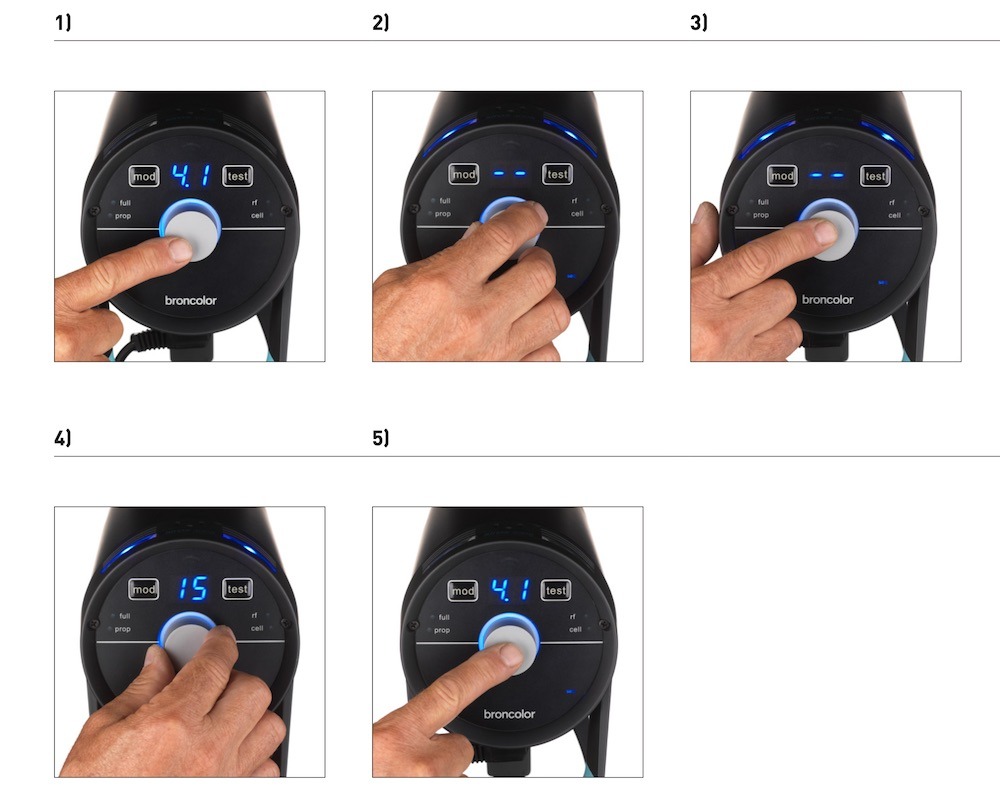
- اضغط على وحدة التحكم الدوارة (2) للدخول إلى القائمة الرئيسية. سيتم عرض آخر عنصر تم اختياره في القائمة. يتغير العرض الرئيسي من عرض طاقة الإخراج إلى عنصر القائمة المختار.
- قم بتدوير وحدة التحكم الدوارة (2) حتى تصل إلى عنصر القائمة "seq".
- اضغط على وحدة التحكم الدوارة (2) لتأكيد هذه الوظيفة. تبدأ شاشة "seq" في الوميض.
- قم بتدوير وحدة التحكم الدوارة (2) حتى يظهر "15" في الشاشة الرئيسية.
- تأكد من هذا الاختيار بالضغط على وحدة التحكم الدوارة (2). بعد هذا التأكيد، تتحول الوحدة إلى حالتها الطبيعية. إذا لم يتم تأكيد الاختيار خلال 5 ثوان، تنتقل الوحدة إلى حالتها الطبيعية دون تغيير إعدادها.
6. التحكم في أوقات الوميض
في القائمة الرئيسية يمكنك ضبط وقت وميض الإضاءة الأحادية على "السرعة". هذا الإعداد يحسب أسرع وقت وميض ممكن لمستوى الطاقة المختار. قد يؤدي ذلك أيضا إلى تحول لون الفلاش قليلا نحو المنطقة الزرقاء.
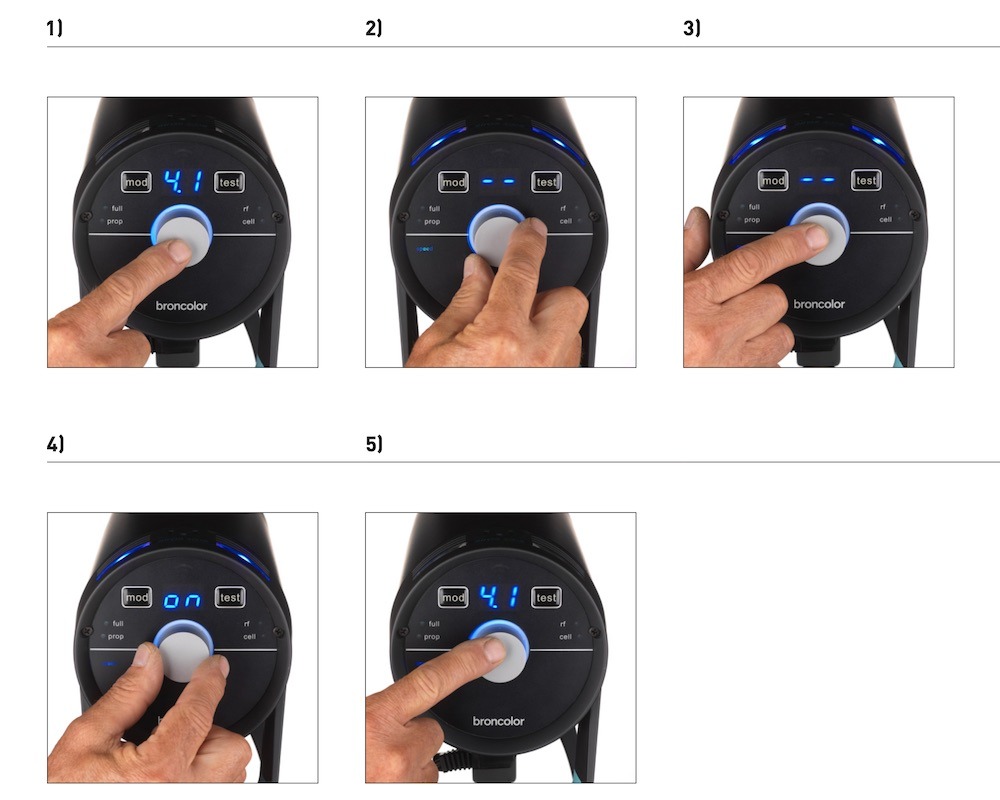
- اضغط على وحدة التحكم الدوارة (2) للدخول إلى القائمة الرئيسية.
- قم بتدوير وحدة التحكم الدوارة (2) حتى تصل إلى "سرعة" عنصر القائمة.
- تأكد من هذا الاختيار بالضغط على وحدة التحكم الدوارة (2).
- استخدم وحدة التحكم الدوارة (2) لاختيار خيار "تشغيل" أو "إيقاف".
- تأكد من ذلك باستخدام وحدة التحكم الدوارة (2).
7. الإصدار
7.1. وحدة RFS 2 (نظام الترددات الراديوية)
للتحكم في فلاش RFS 2، يجب أن تتوافق القناة (عنوان الاستوديو) مع قناة جهاز الإرسال. يتم تعيين عنوان الاستوديو في القائمة عند الموقع "st". يتم تعريف قناة المصباح في القائمة تحت "مصباح". راجع القسم 9.3 لمزيد من المعلومات حول تغيير ألوان أضواء الإدراك.
مع جهاز الإرسال والاستقبال الراديوي، يمكنك تحديد وضبط المصابيح الفردية كما تريد. لتعلم كيفية القيام بذلك، يرجى مراجعة تعليمات تشغيل جهاز الإرسال والاستقبال (transceiier). الإرسال والاستقبال غير متوفر بشكل قياسي مع رؤوس فردية.
7.2. الخلية الضوئية (الخلية)
يمكن تشغيل وإيقاف الخلية الضوئية باستخدام وظيفة القائمة "التزامن" (6). عندما تكون هذه الوظيفة نشطة، يضيء ضوء LED الأزرق بجانب علامة "الخلية". بعد أول وميض من التسلسل، يتم تعطيل الخلية الضوئية النشطة، ويومض ضوء LED الأزرق بجانب مفتاح "التزامن" (6). الضغط على زر "اختبار" يعيد تشغيله.
7.3. مقبس التزامن (15)
يمكن تركيب كابلات التزامن – 5 أمتار (16.4 قدم) (المادة رقم 34.111.00) و10 أمتار (32.8 قدم) (34.112.00) – على المقبس لتحرير الكابل (15).
7.4. مفتاح "اختبار" (5)
باستخدام هذا المفتاح، يمكن تفعيل الإضاءة الأحادية يدويا. يمكن تفعيل الفلاش بمجرد الوصول إلى 70٪ من مستوى الطاقة المحدد. أما مؤشر "جاهز" البصري، فيضيء فقط عند الوصول إلى 100٪.
8. وظيفة HS
بالاقتران مع جهاز إرسال RFS 2.2، يمكنك استخدام ضوء Siros 800 S أحادي الضوء بسرعات غالق عالية جدا. على سبيل المثال، مع الضوء المحيط، حتى مع فتحة العدسة مفتوحة تماما (تركيز انتقائي)، يمكن أن تكون الصورة أقل من التعريض بشكل صحيح حتى 1/8000 ثانية، ولا يزال Siros يتيح لك ضبط تأثيرات الضوء المسيطرة والإبداعية.
كل ما تحتاجه هو جهاز إرسال RFS 2.2، المتوفر لكاميرات كانون وفوجي ونيكون وسوني. بالإضافة إلى ذلك، يجب تفعيل HS على جميع وحدات سيروس. هذا يعدل منحنى الفلاش ويضمن، مع RFS 2.2، تعريضا صحيحا دون قيود على سرعة الغالق التي تختارها.
يرجى قراءة تعليمات التشغيل لمرسل RFS 2.2 لمعرفة المزيد عن الاستخدام الأمثل لوظيفة HS.
أثناء العمل في وضع HS، يمكنك فقط استخدام مستوى طاقة الفلاش من 4 إلى 10 مع Siros.
9. الوظائف الخاصة
9.1. إعادة التعيين (إلى إعدادات المصنع)
اضغط على زر "اختبار" (5) لمدة 4 ثوان. هذا يعيد تعيين جميع الوظائف إلى إعدادات المصنع. يتم تأكيد إعادة التعيين بصفير مزدوج.
9.2. إعدادات تطبيق وشبكة الواي فاي "برون كنترول"
للتحكم في جهاز Siros monolight الخاص بك، يمكنك أيضا تحميل تطبيق "bronControl" مجانا. للعثور على التطبيق، ابحث عن "bronControl" في متجر تطبيقات آبل، أو في متجر Google Play.
9.2.1. أوضاع التشغيل
9.2.1.1. التشغيل في وضع "خاص" (إعداد المصنع)
إذا تم تفعيل وضع الواي فاي على أكثر من جهاز أحادي واحد، فإن هذه الوحدات كلها ترتبط تلقائيا بنفس عنوان الاستوديو لتشكيل شبكة خاصة. يجب بعد ذلك توصيل هاتف ذكي أو جهاز لوحي بهذه الشبكة للتحكم فيه. لاستخدام ذلك، قم بتفعيل وظيفة الواي فاي على هاتفك الذكي أو جهازك اللوحي. سيقوم جهازك بعد ذلك بالبحث تلقائيا عن شبكات الواي فاي المتاحة. قم بتوصيل هاتفك الذكي أو جهازك اللوحي بشبكة برون-ستوديو المناسبة. كلمة مرور الاتصال هي: bronControl. الآن شغل تطبيق "bronControl" على جهازك. أضف رقم الاستوديو المناسب تحت "إضافة استوديو جديد" وربط التطبيق بهذا الاستوديو. للحصول على تعليمات إضافية حول التشغيل، يرجى استخدام وظيفة المساعدة "?" في التطبيق.
9.2.1.2. التشغيل في وضع "المؤسسة"
إذا كان هناك شبكة واي فاي (راوتر) موجودة، يمكن دمج الجهاز في هذه الشبكة باستخدام هاتف ذكي أو جهاز لوحي. لتحقيق ذلك، في تطبيق "bronControl"، تحت الإعدادات، اذهب إلى "إعدادات الشبكة" وأدخل إعدادات الراوتر في وضع "المؤسسات". تأكد من أن الأجهزة مضبوطة على عنوان الاستوديو الصحيح. يحفظ Siros آخر نوع اتصال ويحاول الاتصال بالشبكة الأخيرة في المرة التالية التي يبدأ فيها.
9.2.2. إعدادات القائمة
إعدادات القائمة محددة كما يلي ل: تشغيل / إيقاف / مزامنة (تشغيل / -- / sy).
9.2.3. شاشة الواي فاي (3) على الوحدة
الرموز ووصفها لشاشة الواي فاي (3) على الجهاز هي كما يلي.
9.3. أضواء الإدراك
عند اختيار قنوات المصابيح المختلفة (المناطق)، يتغير لون ضوء الإدراك على السطح العلوي للوحدة. الغرض من ذلك هو التمييز بين الوحدات الفردية عندما يتم التحكم بها بواسطة تطبيق "bronControl". يتغير لون الضوء على الوحدة عند تفعيل التطبيق على الهاتف الذكي أو الجهاز اللوحي أو عند الضغط على وحدة التحكم الدوارة في الوحدة؛ ويعود الضوء إلى اللون الأزرق عند مغادرة القائمة.
ألوان قنوات المصباح هي كما يلي.
10. رسائل المعلومات والخطاء*
10.1. الإشارات الصوتية
الإشارات الصوتية هي صوت صفير أو صفير مزدوج.
10.2. الرسالة المعروضة
ملاحظة: *رسائل الخطأ تشير دائما أيضا إلى ضوء الإدراك الأحمر.
11. الأسئلة الشائعة
11.1. تغيير أنابيب الفلاش
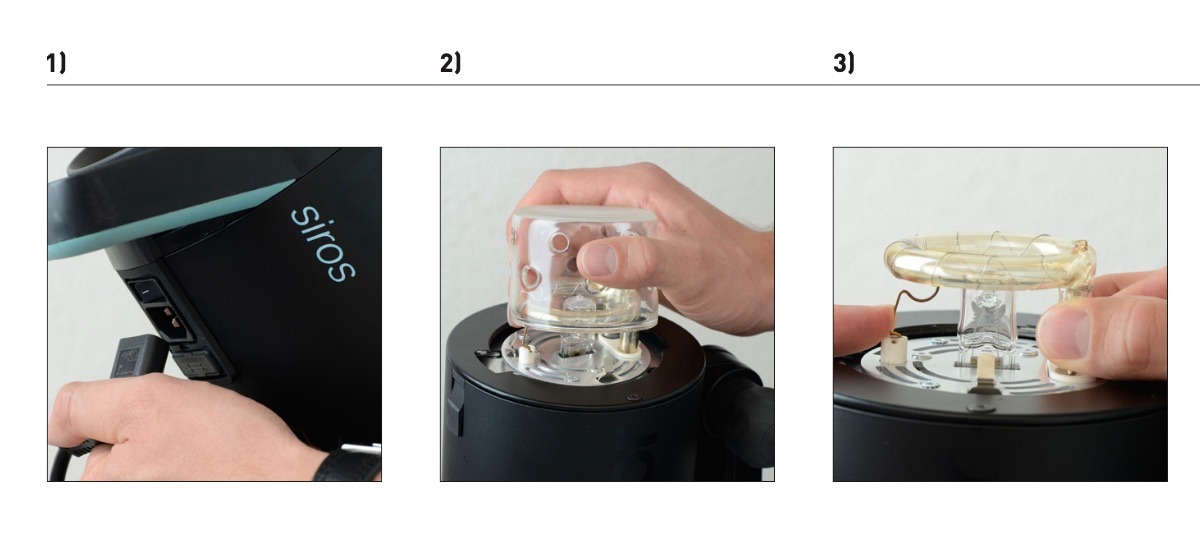
- افصل كابل التيار الرئيسي عن الوحدة.
- قم بإزالة زجاج الأمان عن طريق إخراجه من مشابك التثبيت.
- اضغط على نابض التلامس للأسفل واسحب أنبوب الفلاش بحذر.
11.2. تغيير الفتيل
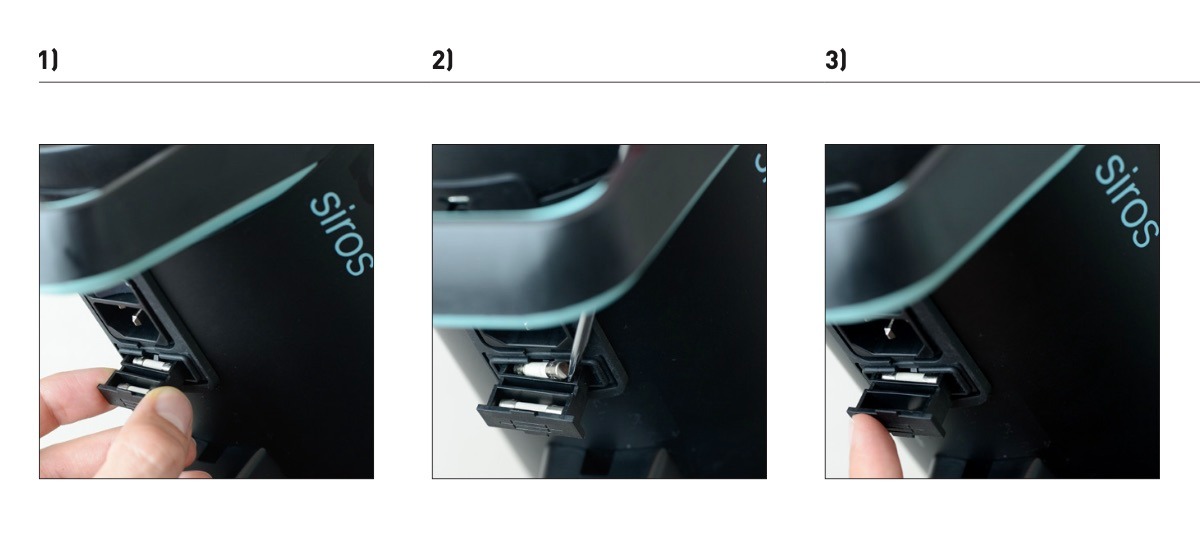
- افصل كابل التيار الرئيسي عن الوحدة (انظر الصورة 1 أعلاه). افتح حجرة الفيوز تحت الوحدة.
- أخرجوا الفتيل المحترق بحذر باستخدام جسم مدبب.
- أدخل الفيوز البديل وأغلق حجرة الفيوز مرة أخرى
11.3. تغيير مشكلي الضوء
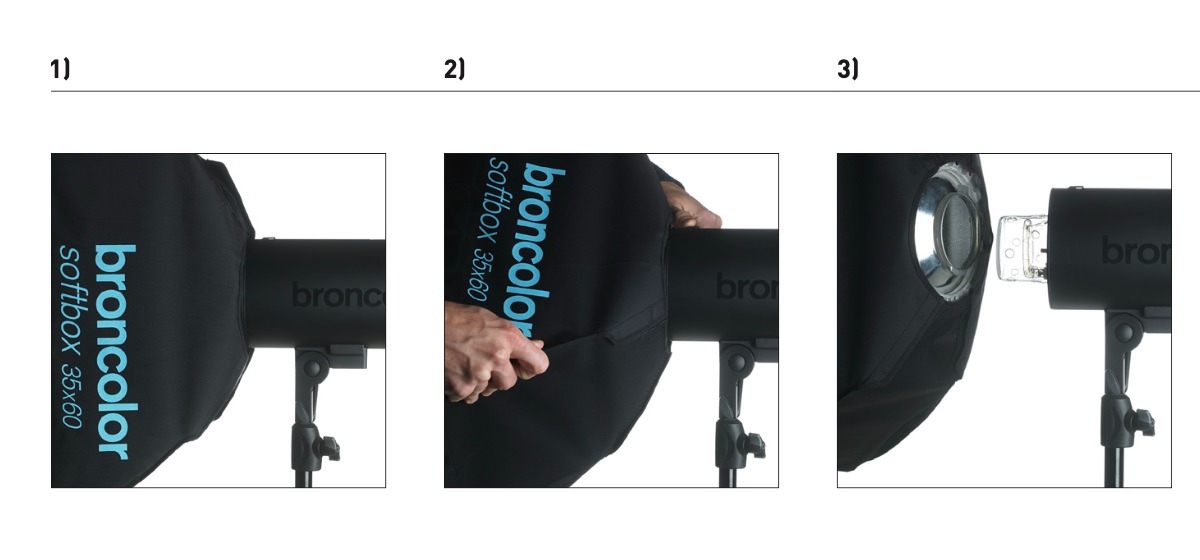
- قم بتدوير مشكل الضوء في أي اتجاه حتى يتوقف.
- اسحب الفتحة للخلف وفي نفس الوقت قم بتدوير مشكل الضوء حتى يتحرر من تركيب الحربة.
- أزل مشكل الضوء بعناية من الأمام. احرص على عدم إتلاف زجاج الأمان.
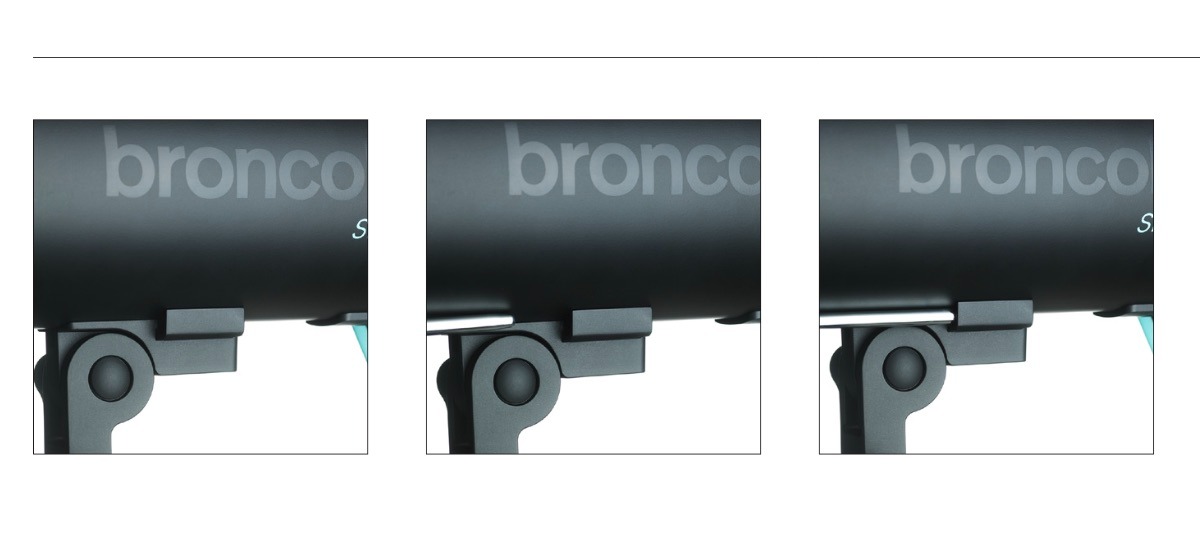
11.4. تركيب مظلة
لتركيب المظلة، قم بتركيبها في الفتحة المتوفرة تحت الوحدة.
12. الإكسسوارات
سيروس متوافق مع جميع أنواع مشللي الضوء بالألوان البرونية.
العناصر التالية تمثل إكسسوارات موصى بها خصيصا:
13. الصيانة والإصلاحات
ضوء الوحدة الملون الخاص بك هو أداة دقيقة، قادرة على توفير سنوات من التشغيل بدون مشاكل عند التعامل معها بالعناية المناسبة. ومع ذلك، إذا حدث عطل، يرجى عدم محاولة فتح الجهاز وإصلاحه بنفسك. حتى عند إيقاف الجهاز، قد تكون هناك مستويات خطيرة من الجهد داخلها. لذلك، للصيانة والإصلاحات، أرسل الجهاز دائما إلى نقطة الصيانة الخاصة بك في برونكولور.
14. معلومات حماية البيئة
عند نهاية عمره الافتراضي، لا يجوز التخلص من هذا المنتج كنفايات منزلية عادية. بدلا من ذلك، يجب أخذه إلى نقطة جمع لإعادة تدوير الأجهزة الكهربائية والإلكترونية. المواد قابلة لإعادة التدوير حسب علاماتها. من خلال إعادة الاستخدام أو إعادة التدوير أو أي شكل آخر من استخدام الأجهزة القديمة، فإنك تقدم مساهمة مهمة في حماية بيئتنا.
يرجى سؤال السلطات المحلية أو شريك مبيعات بلون برونكولر عن نقطة التخلص المناسبة.
15. الضمان
جميع حزم الطاقة من Broncolor والمصابيح، ومصابيح الأحادية، والإكسسوارات مصممة بمعايير جودة عالية. تقدم Broncolor ضمانا في المصنع لمدة عامين من تاريخ الشراء (للمالك الأول) على المنتجات السابقة من Broncolor. تستثني أنابيب الفلاش، مصابيح الهالوجين، نظارات الأمان، الكابلات، البطاريات والمنسوجات. الأخطاء الناتجة عن عدم الالتزام بتعليمات السلامة، التعامل غير الصحيح، استخدام ملحقات من مصنع آخر، تدخل أو تعديل غير مصرح به مستثنى من ضمان المصنع. Broncolor / PhotoRobot لا تتحمل أي مسؤولية عن الأضرار الناتجة عن عدم الالتزام بتعليمات السلامة، أو التعامل غير الصحيح، أو استخدام ملحقات من مصنع آخر، أو تدخل أو تعديل غير مصرح به. في حال وجود مشاكل تقنية، يرجى الاتصال بأقرب محطة خدمة معتمدة من Broncolor فورا. يمكن أن تختلف أرقام المقالات، ووصف المنتجات، ونطاق التوريد من بلد لآخر. للحصول على معلومات أكثر تفصيلا، يرجى التواصل مع شريك مبيعات Broncolor الخاص بك. باستثناء الأخطاء والأخطاء الطباعية.
16. إشعار للعملاء في المملكة المتحدة
يمكن تكوين هذا الجهاز للاتصال بشبكة LAN لاسلكية. يرجى تكوين هذا المنتج للاتصال ببنية تحتية مؤمنة. لا تستخدم وضع التكوين للتشغيل العادي.
- تقارير حول الثغرات الأمنية: support@broncolor.swiss
- زمن الاستجابة (30 يوما):
- فترة الدعم المحددة في المملكة المتحدة: بعد سنتين من تاريخ البيع، تنطبق فقط على المنتجات المباعة في المملكة المتحدة (باستثناء أيرلندا الشمالية) في أو بعد 29 أبريل 2024
- اسم الشركة المصنعة: برون إلكترونيك AG
- عنوان الشركة المصنعة: شارع هاجمات 7، 4123 ألشفيل، سويسرا
17. البيانات الفنية


سلسلة EOS Rebel


سلسلة EOS DSLR


سلسلة EOS M عديمة المرآة


سلسلة PowerShot


لقطة مقربة / محمولة باليد

توفر سلسلة EOS Rebel من Canon كاميرات DSLR سهلة الاستخدام للمبتدئين بجودة صورة قوية وعناصر تحكم بديهية وميزات متعددة الاستخدامات. مثالية لعشاق التصوير الفوتوغرافي ، توفر هذه الكاميرات تركيزا بؤريا تلقائيا موثوقا به وشاشات لمس متغيرة الزوايا وتسجيل فيديو عالي الدقة أو 4K.
اتصال
القرار (MP)
دقة
توفر سلسلة EOS DSLR من Canon صورا عالية الجودة وتركيزا بؤريا تلقائيا سريعا وتعدد الاستخدامات، مما يجعلها مثالية لكل من التصوير الفوتوغرافي وإنتاج الفيديو.
اتصال
القرار (MP)
دقة
تجمع سلسلة EOS M Mirrorless Series من Canon بين التصميم صغير الحجم والأداء الشبيه بكاميرا DSLR. تتميز هذه الكاميرات بعدسات قابلة للتبديل وضبط تلقائي للصورة سريع ومستشعرات صور عالية الجودة ، وهي رائعة للمسافرين ومنشئي المحتوى الذين يبحثون عن قابلية النقل دون التضحية بجودة الصورة.
اتصال
القرار (MP)
دقة
توفر الفئة PowerShot Series من Canon كاميرات صغيرة الحجم وسهلة الاستخدام للرماة العاديين والمتحمسين. مع الطرز التي تتراوح من كاميرات التأشير والتصوير البسيطة إلى كاميرات التكبير المتقدمة ، فإنها توفر الراحة وجودة الصورة القوية وميزات مثل تثبيت الصورة والفيديو بدقة 4K.
اتصال
القرار (MP)
دقة
تم تصميم الكاميرات المقربة والمحمولة باليد من Canon للتصوير الفوتوغرافي والفيديو التفصيلي عن قرب. فهي صغيرة الحجم وسهلة الاستخدام ، وتوفر تركيزا دقيقا وتصويرا عالي الدقة وإمكانيات ماكرو متعددة الاستخدامات - مثالية لمدونات الفيديو وتصوير المنتجات واللقطات المقربة الإبداعية.
اتصال
القرار (MP)
دقة


