
دليل المستخدم ل PhotoRobot SynchroBox - الوظائف والإعداد
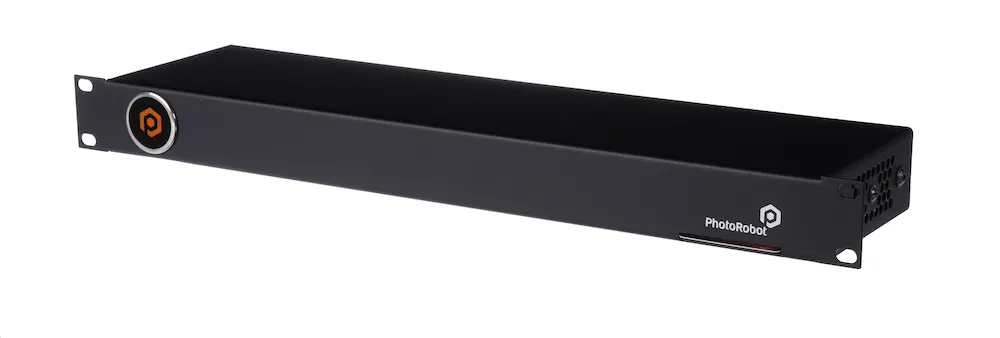
تصف الوثائق التالية وظائف وإعداد PhotoRobot SynchroBox، وهو وحدة تحكم متعددة الكاميرات التي تدعم كاميرا PhotoRobot MultiCam. تهدف هذه المعلومات إلى دعم عملاء PhotoRobot الذين اشتروا جهازا مؤخرا ويستخدمون أكثر من كاميرا واحدة مع PhotoRobot. يعمل سينكرو بوكس كمركز متعدد الكاميرات يزامن غالق الكاميرا لكاميرتين أو أكثر. اقرأ لفهم نظرية ووظائف وإعداد SynchroBox لتسهيل الفهم الأساسي والتشغيل الأول للجهاز.
مهم: يجب دائما أن يتم التركيب الأولي لنظام PhotoRobot بواسطة سلطة معتمدة ل PhotoRobot. الجهات المختصة بتركيب PhotoRobot هي موزع معتمد، أو ممثل الشركة المصنعة نفسها. بالإضافة إلى ذلك، يرجى دائما الرجوع إلى معلومات وتعليمات السلامة الخاصة ب PhotoRobot مع أي دليل مقدم خصيصا لجهازك قبل الاستخدام الأول ل PhotoRobot.
ملاحظة: للحصول على تعليمات حول تجميع والاستخدام الأول لكاميرا PhotoRobot MultiCam، يرجى الرجوع إلى PhotoRobot MultiCam وتركيب الطاولة بدون مركز.
دليل المستخدم الفني ل SynchroBox
شكرا لك ومبروك على شرائك ل PhotoRobot. يمثل PhotoRobot عقودا من الخبرة المهنية والابتكار في التصوير الفوتوغرافي الآلي. كل جهاز يقدم نظاما بيئيا من الحلول الجاهزة، مع ميزات مصممة خصيصا لتلبية احتياجات عملك الفريدة.
مرحبا بكم في PhotoRobot. استخدم المعلومات التقنية التالية لتبدأ رحلتك نحو فهم وتعظيم الإنتاج في الاستوديو الذي يعمل بنظام PhotoRobot.
1. PhotoRobot SynchroBox - النظرية
يطلب من PhotoRobot SynchroBox مزامنة غالق الكاميرا عند استخدام كاميرتين أو أكثر مزودان بأنظمة PhotoRobot. يعمل سينكرو بوكس كمركز متعدد الكاميرات لمزامنة التقاط الإطارات الفردية بواسطة كاميرات مختلفة في اللحظة المناسبة تماما. يمثل حلا للمشكلة التي تظهر عند العمل مع كاميرات ذات تأخير غالق مختلف، ويدعم حتى 8 كاميرات إجمالا.
لفهم نظرية SynchroBox، خذ على سبيل المثال تسلسلات وضع الالتقاط القياسي مقابل وضع الالتقاط السريع مع PhotoRobot.
في وضع الالتقاط القياسي، هناك التسلسل التالي.
أ) تتحرك اللوح إلى الزاوية المطلوبة.
ب) تتوقف اللوحة.
ج) تقوم الكاميرا بتصوير الجسم.
د) تبدأ اللوح بالتحرك إلى الزاوية التالية.
لا حاجة للتعديل في هذا السيناريو.
في وضع التقاط الدوران السريع، يتطلب التسلسل عدة مراحل إضافية.
أ) تبدأ اللوح بالدوران بسرعة محددة مسبقا.
ب) تتعرف وحدة التحكم على زاوية الاقتراب من القبض.
ج) تقوم وحدة التحكم بإطلاق غالق الكاميرا عبر كابل الغالق مسبقا.
د) تبدأ الكاميرا عملية الالتقاط (حركة الستارة المستشعرة، إلخ).
ه) تتطلب عملية الالتقاط حوالي 50 مللي ثانية ("تأخر الغالق").
و) تكون اللوح في حركة مستمرة خلال فترة تأخر الغالق.
ز) تصل اللوح إلى الزاوية المطلوبة بالضبط عندما ينتهي تأخر الغالق في الكاميرا، وتلتقط الصورة.
ح) تدرك وحدة التحكم أن زاوية الالتقاط التالية تقترب، وتكرر عملية الالتقاط فيما يتعلق بتأخر الغالق.
1) ينتهي دوران الصفيحة بعد 360 درجة، مما يوقف كل حركة.
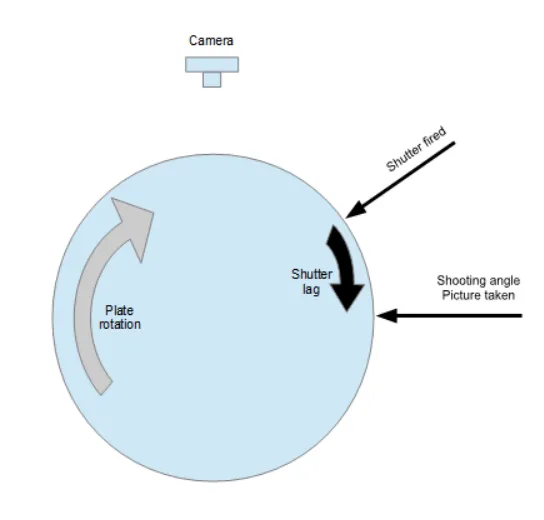
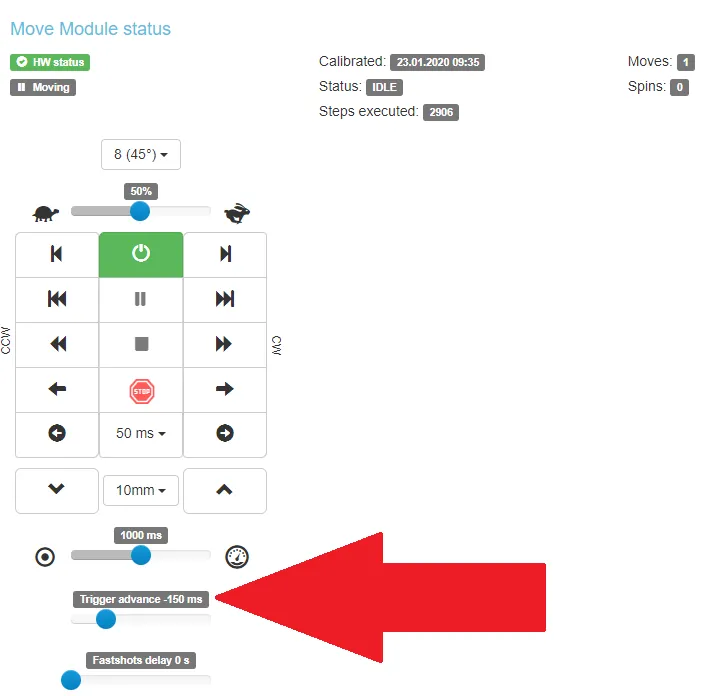
ملاحظه: نظرا لأن كل كاميرا لها تأخر غالق مختلف، من الضروري ضبط تقدم الغالق في وحدة التحكم لكل كاميرا على حدة. هذا ممكن لوحدة التحكم (الجيل السادس) عبر واجهة الخدمة الخاصة بها باستخدام خيار "Trigger advance". يجب أن تكون قيمة "تقدم الزناد" أعلى من تأخر الغالق في الكاميرا. على سبيل المثال، إذا كان تأخر الغالق في الكاميرا 80 مللي ثانية، فيجب أن يكون "تقدم الزناد" تقريبا مساويا أو أكبر من 90 مللي ثانية.
2. وصف الجهاز - PhotoRobot SynchroBox
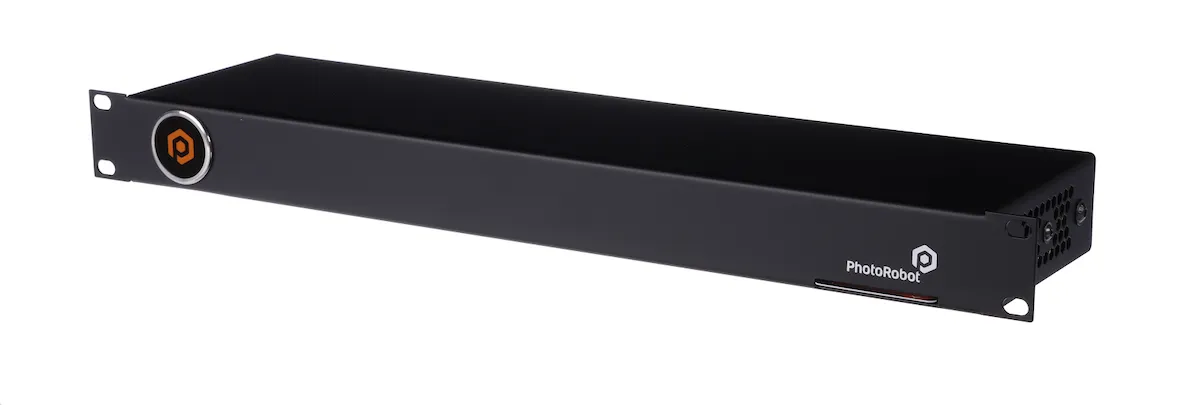
من حيث التصميم، يعد سينكرو بوكس جهاز تركيب رف مصمم لمزامنة مصاريع الكاميرا لكاميرتين أو أكثر. وهو ضروري عند تشغيل أي نظام PhotoRobot باستخدام أكثر من كاميرا في نفس الوقت. يدعم SynchroBox واحد حتى 8 كاميرات، مما يوفر حلا للتعامل مع تأخر الغالق المختلفة في الكاميرات المستخدمة.
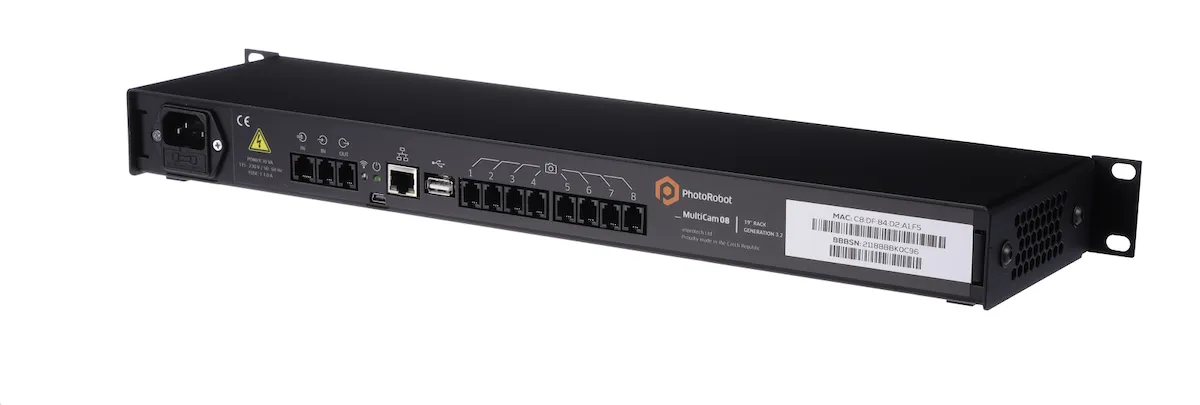
خذ على سبيل المثال سيناريو يستخدم فيه كاميرتين وجهاز SynchroBox فقط كموزع لكلتا الكاميرتين، دون أي إعداد إضافي. وفي الوقت نفسه، قيمة "تقدم الزناد" لوحدة التحكم G6 هي صفر. ثم يتم تشغيل الغالق عندما تصل اللوح إلى الزاوية المطلوبة.
في هذه الحالة، خطوات التسلسل هي:
أ) تصل اللوح إلى الزاوية المطلوبة.
ب) تقوم وحدة التحكم بتشغيل غالق الكاميرا عبر كابل الغالق.
ج) تراجع الغالق في كلتا الكاميرتين يسير أثناء حركة اللوحة باستمرار.
د) تلتقط الكاميرا الأولى الصورة بعد 50 مللي ثانية من نقطة الالتقاط المطلوبة باستخدام "الزاوية المطلوبة + X" درجات.
ه) تلتقط الكاميرا الثانية الصورة بعد 70 مللي ثانية من نقطة الالتقاط المطلوبة باستخدام "الزاوية المطلوبة + Y" درجات.
و) درجات القيمة "Y" أكبر من درجات القيمة "X".
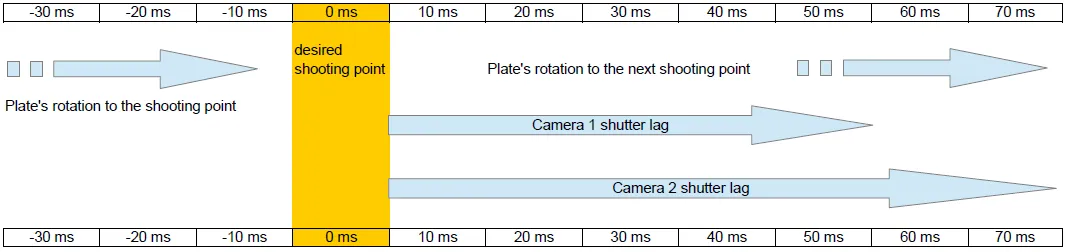
وبالتالي، لا يتم التقاط صورة للزاوية المطلوبة. لذا، من الضروري التعديل بحيث تقوم كلتا الكاميرتين بتصوير نقطة الالتقاط المطلوبة في اللحظة الصحيحة.
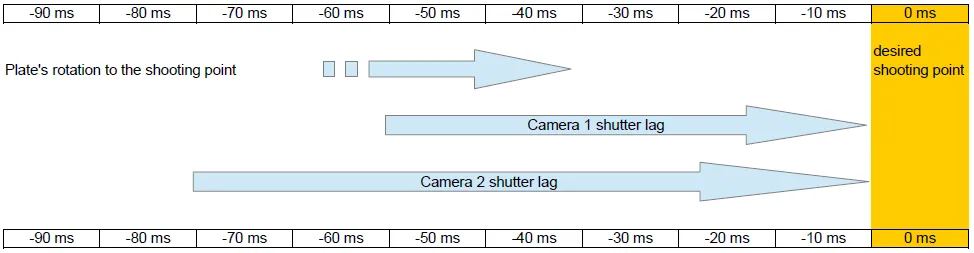
لهذا الغرض، يستقبل سينكرو بوكس نبضة "أطلقت الغالق" من وحدة التحكم G6، ويحدد تلقائيا طول النبضة.
بالإضافة إلى ذلك، يحتوي SynchroBox على قيمة تأخير الغالق لكل كاميرا متصلة، والتي تم إدخالها يدويا عند الإعداد.
باستخدام هذين المعلمين، يقوم سينكرو بوكس بعد وإطلاق غالق كل كاميرا بالتقدم المناسب.
3. كيفية قياس تأخر غالق الكاميرا
لقياس تأخر غالق الكاميرا، من الضروري وجود PhotoRobot مع أي لوحة دوارة، وحدة التحكم G6+، وكاميرا متصلة عبر كابل الغالق بوحدة التحكم.
بعد ذلك، يجب توصيل جهاز كمبيوتر محلي مزود ببرنامج تطبيق PhotoRobot Controls بالكاميرا عبر كابل USB.
أخيرا، هناك حاجة إلى منقلة بزاوية 360 درجة (قابلة للتحميل عبر الإنترنت) لإكمال الخطوات التالية.
أ) وضع المنقعة على لوحة جهاز PhotoRobot، باستخدام أي مؤشر موضوع خارج اللوح ويشير إلى الحافة.
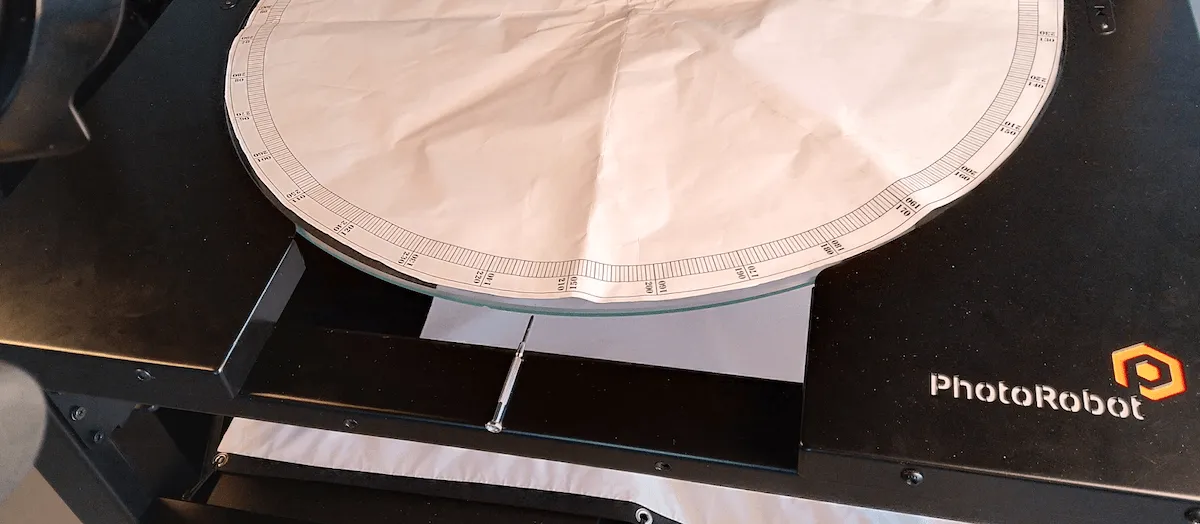
ب) قم بتدوير اللوح حتى يصبح المؤشر عند الصفر. ملاحظة: هذه الخطوة ممكنة يدويا حتى عندما تكون المحركات الكهربائية مغلقة.
ج) تشغيل برنامج تطبيق PhotoRobot Controls، تسجيل الدخول إلى حسابك، وإنشاء عنصر باستخدام مساحة العمل مع مراعاة التكوين المحدد. ثم افتح وضع الالتقاط، وافتح المجلد "أخرى".
د) بعد ذلك، في تبويب جديد في متصفحك، افتح واجهة الخدمة الخاصة بوحدة التحكم (G6)، التي توفر التحكم في اللوحة باستخدام عنوان IP الخاص بها.
ه) في واجهة المستخدم الرسومية للخدمة، قم بإعداد الروبوت بالمعايير التالية:
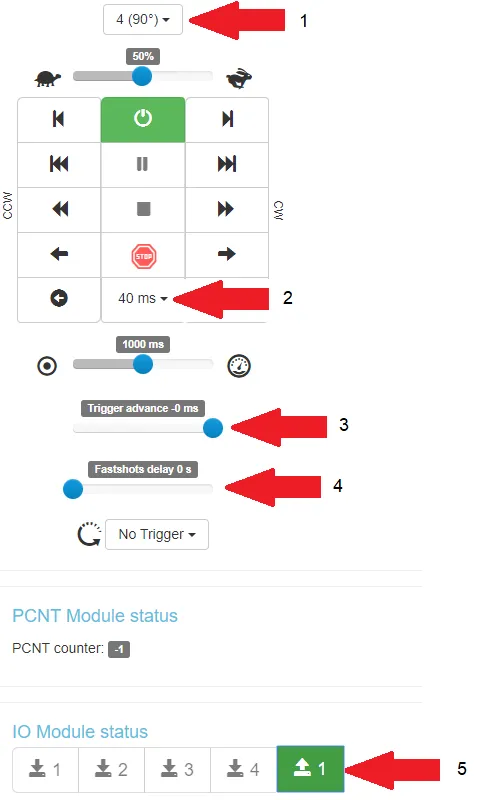
- 1 = 4 صور بزاوية 90 درجة؛
- 2 = 40 مللي ثانية طول النبضة لتفعيل الغالق؛
- 3 = تقدم الزناد 0 مللي ثانية (بدون تقدم);
- 4 = تأخير عدم وجود ضربات سريعة
- 5 = يتم تفعيل نصف الضغط على الغالق
و) ابدأ التسلسل بالنقر على السهم الأيمن في الزاوية السفلية اليمنى من لوحة التحكم:
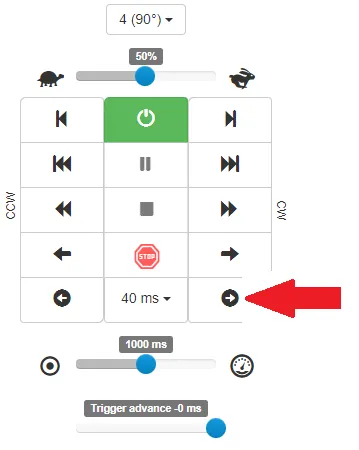
ملاحظه: يبدأ التسلسل عند 90 درجة وينتهي عند 0 درجة. في الوقت نفسه، يتم التقاط جميع الصور في المجلد "أخرى" في تطبيق التحكم، كما تم إعدادها سابقا.
على سبيل المثال، راجع مخرجات العينة التالية (مع اتجاه دوران إلى اليسار):
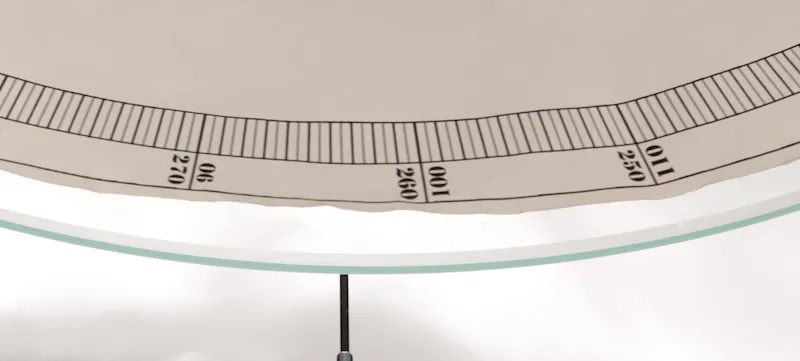
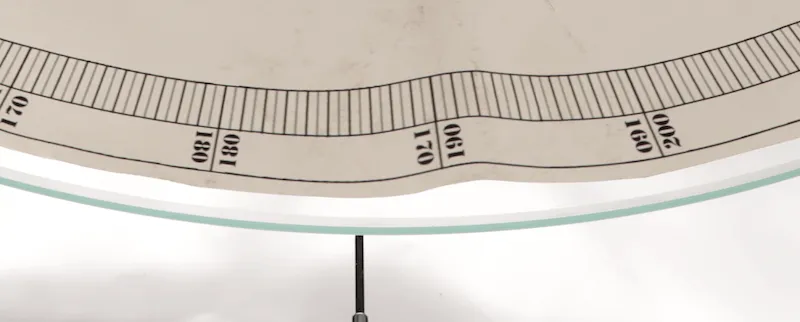
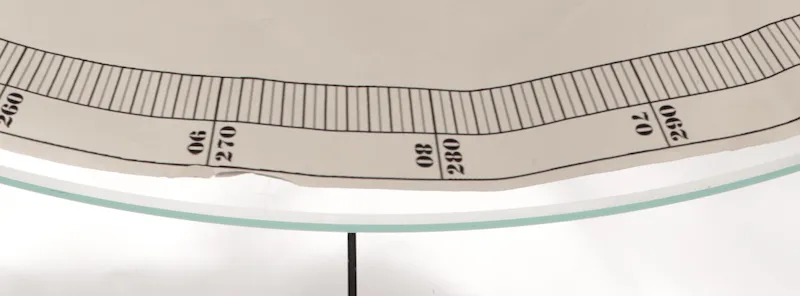
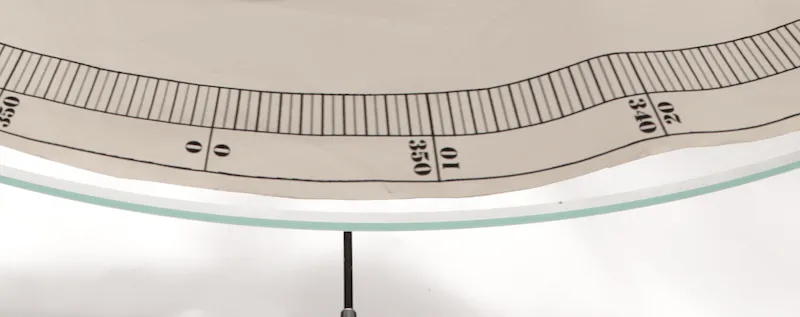
- ملاحظه: في هذه الأمثلة، كان التقاط الصورة تقريبا 6 درجات بعد إطلاق الزناد.
ز) بعد ذلك، لتحويل 6 درجات إلى عدد المللي ثانية (مللي ثانية) في هذه الحالة، ابدأ الدوران المستمر للوحة PhotoRobot بنفس سرعة الخطوة السابقة في واجهة المستخدم الرسومية.
- شغل ساعة توقيت وسجل الوقت لمدة 10 طلقات.
- في هذه الحالة التجريبية، تكون القيمة الناتجة 61 ثانية (61,000 مللي ثانية).
- هذا يعني أن 10 طلقات تساوي 10 * 360 درجة (3,600 درجة).
- هناك حركة زمنية بدرجة واحدة تستمر 61,000 مللي ثانية / 3,600 درجة، أي 16.94 مللي ثانية.
- هناك حركة زمنية بمقدار 6 درجات تستمر 16.94 مللي ثانية * 6، أي 101.64 مللي ثانية.
- وبالتالي، فإن تأخير الغالق التقريبي هو حوالي 102 مللي ثانية.
ح) أخيرا، من الضروري تكرار جميع الخطوات السابقة لتحديد تأخير الغالق لكل كاميرا مختلفة قيد الاستخدام.
4. إعداد SynchroBox
لإعداد SynchroBox، من المتطلبات الأساسية وجود وحدة تحكم (G6) مثبتة وتعمل بالكامل. علاوة على ذلك، من المثالي أن يكون هناك كاميرتان أو أكثر من نفس الشركة المصنعة ومن نفس الطراز، كل واحدة منها تعاني من تأخر غالق معروف.
في هذه الحالة، استخدم الخطوات التالية لإعداد SynchroBox.
4.1. توصيل SynchroBox بوحدة التحكم G6 عبر كابل الغالق. ملاحظة: يتم توفير كابل الغالق هذا من قبل PhotoRobot كجزء من توصيل SynchroBox، أو تحت رقم الجزء KHCAR1R05. كابل الغالق يربط منفذ وحدة التحكم G6 "OUT" بمنفذ SynchroBox "->IN" (الأصغر، وليس الآخر "=>IN").
4.2. توصيل SynchroBox بالشبكة عبر كابل إيثرنت عادي، باستخدام نفس الشبكة الفرعية المتصلة بوحدة التحكم.
4.3. توصيل جميع الكاميرات التي ستشغل بجهاز SynchroBox باستخدام كابلات الغالق.
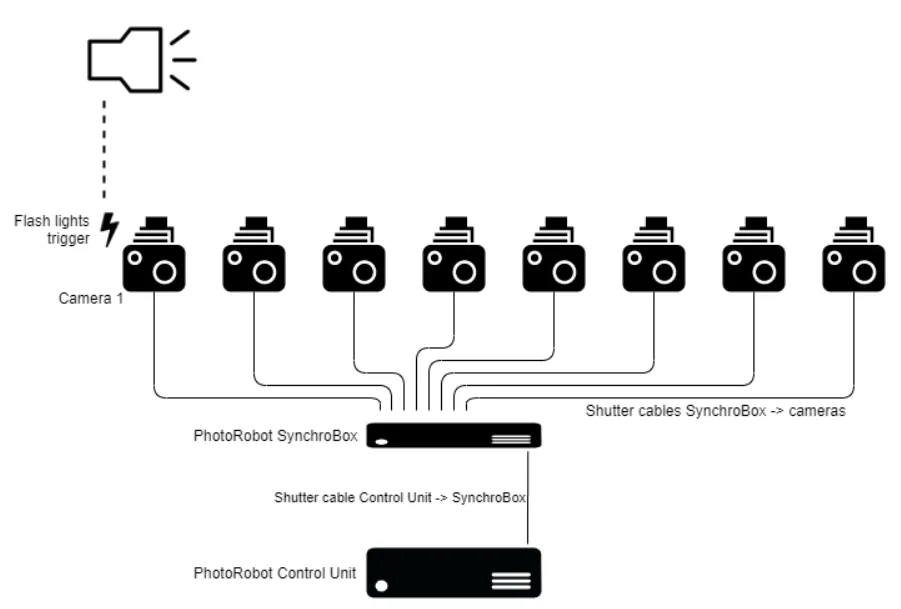
ملاحظه: يتم توصيل كابلات الغالق الخاصة بسينكرو بوكس إلى الكاميرات بواسطة PhotoRobot تحت أرقام الأجزاء KHCARCJ (موصل كانون جاك 2.5 مم) أو KHCARN3 (موصل كانون N3) بالإضافة إلى KHCAR1R05 الامتداد، أو كمجموعة كابلات غالق تسمى مجموعة كابلات الغالق.
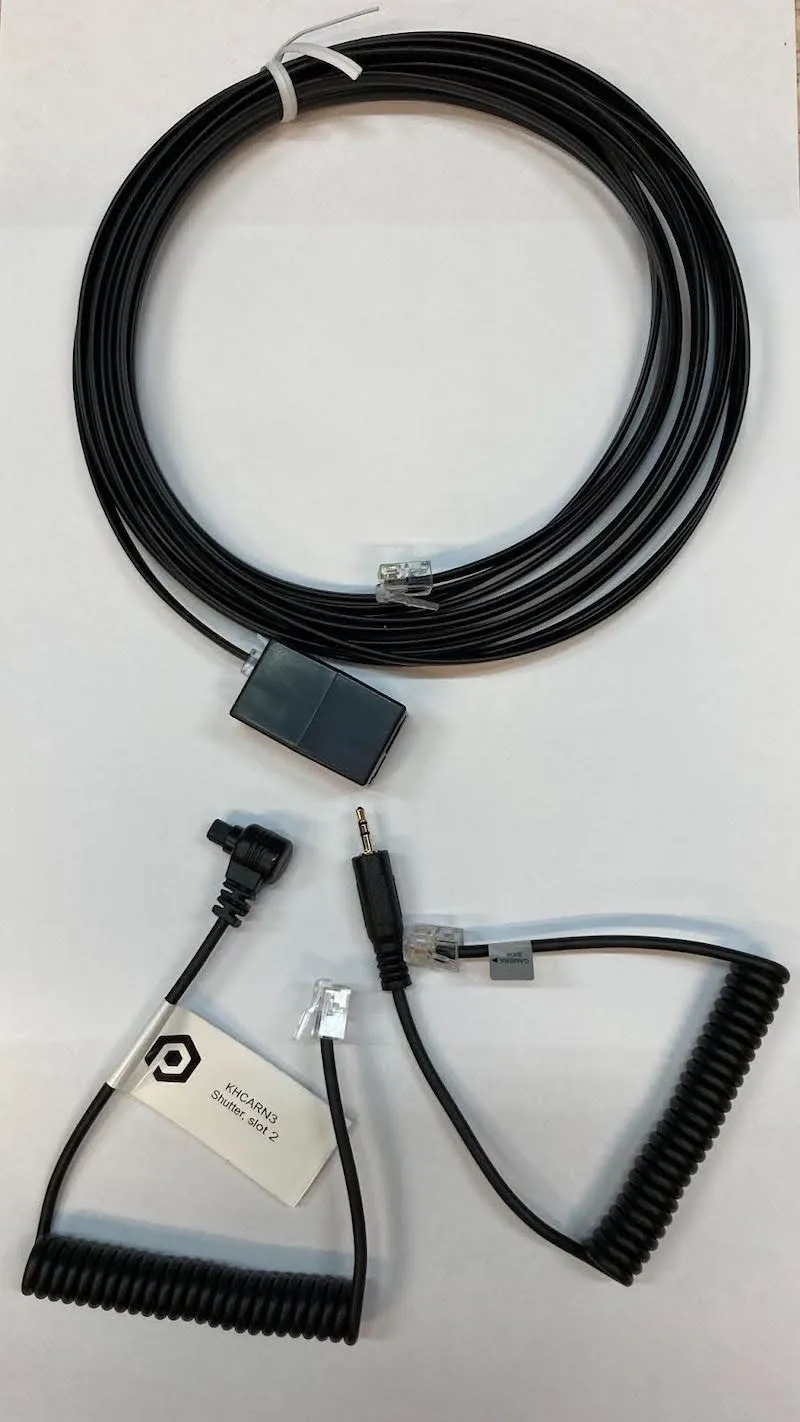
4.4. كن على علم بأن الكاميرا 1 (المنفذ 1 من SynchroBox) تحتفظ وتشغل جهاز تشغيل أضواء الفلاش. يجب أن تكون هذه الكاميرا تعاني من أكبر تأخير في الغالق.
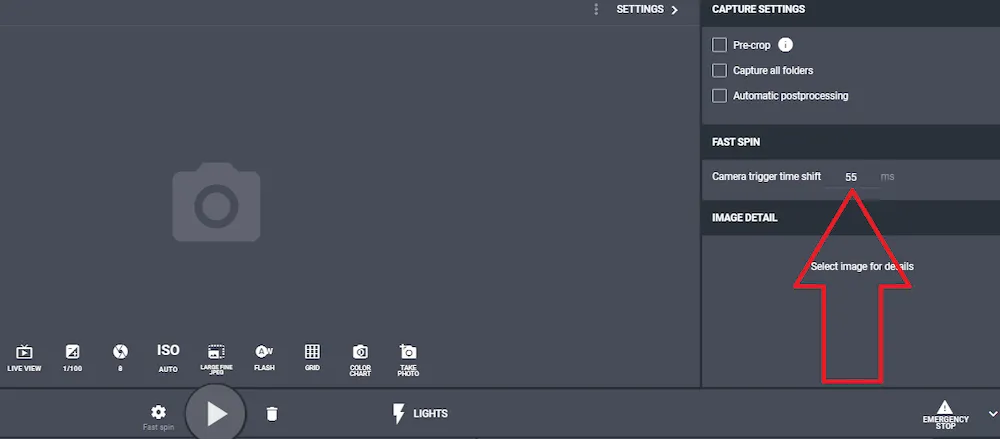
4.5. قم بضبط قيمة "تقدم الزناد" لوحدة التحكم (G6) وفقا لتأخر الغالق في أبطأ كاميرا (كما ذكر سابقا في القسم 1 من هذا المستند). ملاحظة: عند استخدام تطبيق PhotoRobot Controls، كن على علم بأن هذه القيمة يتم تعديلها أو استبدالها بالقيمة المحددة لوضع الالتقاط - الدوران السريع:
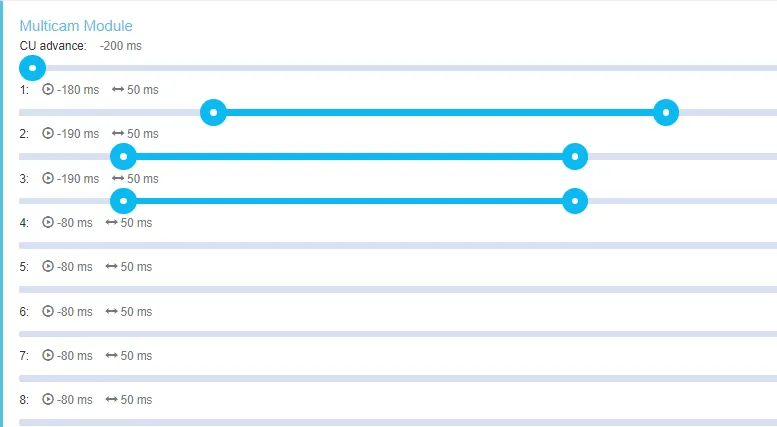
4.6. بعد ذلك، يمكنك الوصول إلى واجهة خدمة SynchroBox بإدخال عنوان IP الخاص به بصيغة URL في متصفح الويب الخاص بك.
4.7. قم بإعداد أول شريط تمرير "CU advance" ليكون بنفس القيمة الموجودة في وحدة التحكم، أو إلى قيمة مقابلة في PhotoRobot Controls. ملاحظة: كن على علم أنه إذا اختلفت هاتان القيمتان، فإن القيمة في PhotoRobot Controls ستأخذ الأولوية. ثم هناك 8 أشرطة تتوافق مع 8 منافذ في SynchroBox. لكل منزلق قيمتان: التقدم (الزر الأيسر)، وطول النبضة (الزر الأيمن). القيمة المتقدمة تساوي تأخر الغالق في الكاميرا المتحكم بها (مع أصغر قيمة حقيقية تقريبا -50 مللي ثانية). طول النبضة يرتبط بالإطار الزمني الذي يحافظ خلاله كابل الغالق على التلامس مع الكاميرا. يتم توفير هذه القيمة من قبل الشركة المصنعة للكاميرا، أو إذا لم تكن معروفة، يمكن ضبطها على 40 - 60 مللي ثانية.
4.8. إعداد قناة الإدخال في واجهة خدمة SynchroBox. ملاحظة: عند استخدام كابلات الغالق الخاصة ب PhotoRobot، سيكون الإعداد دائما كما يلي.
- في الميناء: A = تركيز، B = المحفز
- المنفذ 1 - 8: A = الزناد، B = التركيز
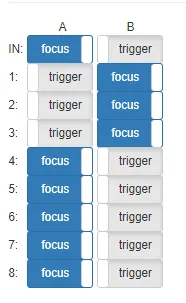
- لاحظ أن هناك فقط الكاميرات 1 و2 و3 معدة في المثال أعلاه.
- نظرا لأن PhotoRobot مصمم لاستخدام أضواء الفلاش، قم بضبط سرعة غالق الكاميرا 1 إلى 1/100 أو 1/125.
4.9. أخيرا، قم بتكوين الإعداد الأولي لجميع الكاميرات الأخرى على سرعة غالق أطول بكثير، مثل 1/30 - 1/60. هذا سيساعد في أخذ الفرق المحتمل في تأخر الغالق بين الكاميرات المستخدمة. الإطار الزمني الأطول يضمن أيضا أن جميع الكاميرات تلحق بذروة الفلاش من جميع الوميضات. عند العمل بشكل صحيح، يمكن بعد ذلك التجربة عن طريق تقليل سرعة غالق الكاميرات الأخرى إذا لزم الأمر.
5. إعداد متعدد SynchroBox
يدعم سينكرو بوكس عددا لا يصل إلى 8 كاميرات كحد أقصى. إذا كان هناك حاجة لأكثر من 8 كاميرات، فمن الممكن حينها مضاعفة عدد صناديق التزامن المستخدمة.
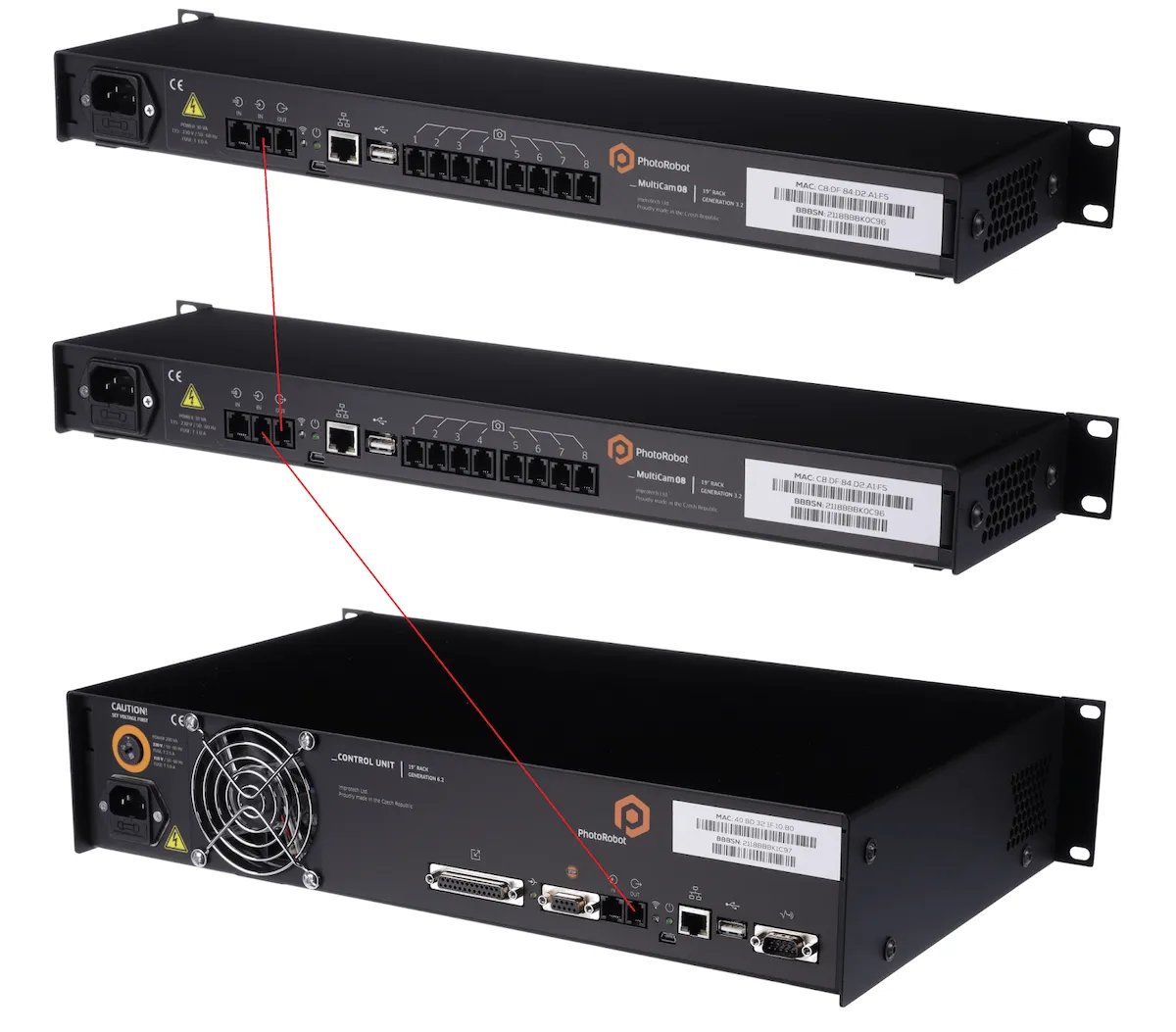
- قم بتوصيل منفذ OUT من أول SynchroBox بمنفذ IN في SynchroBox التالي، باستخدام نفس كابل الغالق الذي يربط وحدة التحكم بجهاز SynchroBox. يتم توفير كابل الغالق هذا من قبل PhotoRobot كجزء من توصيل سينكرو بوكس أو تحت رقم الجزء KHCAR1R05.


سلسلة EOS Rebel


سلسلة EOS DSLR


سلسلة EOS M عديمة المرآة


سلسلة PowerShot


لقطة مقربة / محمولة باليد

توفر سلسلة EOS Rebel من Canon كاميرات DSLR سهلة الاستخدام للمبتدئين بجودة صورة قوية وعناصر تحكم بديهية وميزات متعددة الاستخدامات. مثالية لعشاق التصوير الفوتوغرافي ، توفر هذه الكاميرات تركيزا بؤريا تلقائيا موثوقا به وشاشات لمس متغيرة الزوايا وتسجيل فيديو عالي الدقة أو 4K.
اتصال
القرار (MP)
دقة
توفر سلسلة EOS DSLR من Canon صورا عالية الجودة وتركيزا بؤريا تلقائيا سريعا وتعدد الاستخدامات، مما يجعلها مثالية لكل من التصوير الفوتوغرافي وإنتاج الفيديو.
اتصال
القرار (MP)
دقة
تجمع سلسلة EOS M Mirrorless Series من Canon بين التصميم صغير الحجم والأداء الشبيه بكاميرا DSLR. تتميز هذه الكاميرات بعدسات قابلة للتبديل وضبط تلقائي للصورة سريع ومستشعرات صور عالية الجودة ، وهي رائعة للمسافرين ومنشئي المحتوى الذين يبحثون عن قابلية النقل دون التضحية بجودة الصورة.
اتصال
القرار (MP)
دقة
توفر الفئة PowerShot Series من Canon كاميرات صغيرة الحجم وسهلة الاستخدام للرماة العاديين والمتحمسين. مع الطرز التي تتراوح من كاميرات التأشير والتصوير البسيطة إلى كاميرات التكبير المتقدمة ، فإنها توفر الراحة وجودة الصورة القوية وميزات مثل تثبيت الصورة والفيديو بدقة 4K.
اتصال
القرار (MP)
دقة
تم تصميم الكاميرات المقربة والمحمولة باليد من Canon للتصوير الفوتوغرافي والفيديو التفصيلي عن قرب. فهي صغيرة الحجم وسهلة الاستخدام ، وتوفر تركيزا دقيقا وتصويرا عالي الدقة وإمكانيات ماكرو متعددة الاستخدامات - مثالية لمدونات الفيديو وتصوير المنتجات واللقطات المقربة الإبداعية.
اتصال
القرار (MP)
دقة


